
1. はじめに:そのExcel、「つぎはぎ」になっていませんか?
「1枚のシートに、入力データも計算式も印刷用の表も混ざっている……」
そんなExcelを使っていると、行を挿入するたびに計算がズレたり、見た目を整えるだけで時間が過ぎたりしてしまいます。
こうした悩みを解決するためには、Excelを「3層構造」にすることが有効です。役割を3つに分けるだけで、ミスは減り、メンテナンスも楽になります。
2. Excelの理想的な「3層構造」とは
Excelを以下の3つのシートに役割分担させます。
| 層(レイヤー) | 役割 | 主な作業 |
| ① 入力層(Data) | データの蓄積 | 日々の事実を記録する(テーブル機能) |
| ② 計算層(Calc) | データの加工 | 関数での集計(SUMIFS、VLOOKUPなど) |
| ③ 報告層(Report) | データの表示 | グラフ、印刷用フォーマット、分析結果 |
3. 各層の役割と実務の具体例
「月次の売上報告」を例に、具体的な作り方を見ていきましょう。
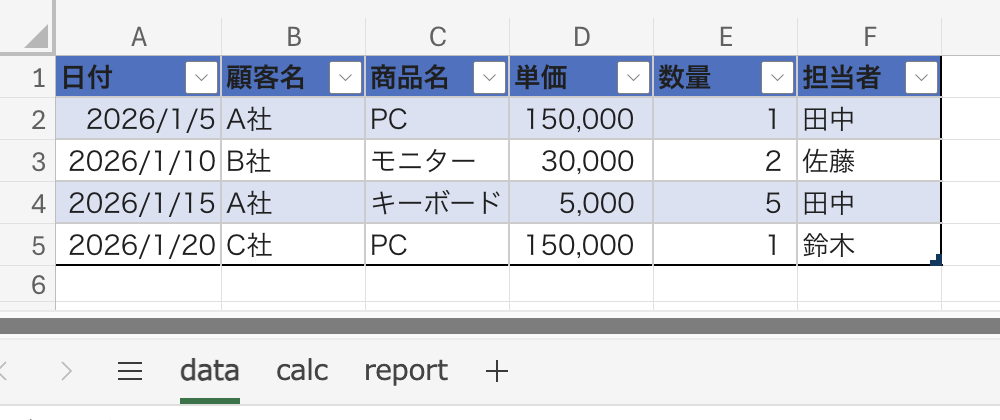
① 入力層(Data):売上台帳シート
ここでは「事実」だけを記録することに徹します。
- 具体例: 日付、顧客名、商品名、数量、担当者などの項目を並べます。
- 鉄則: セルの結合は絶対NG。以前の記事で紹介した「テーブル機能」を使い、1行1データの形式で下へ下へと蓄積します。
- メリット: 1年分のデータを1枚にまとめても、集計がしやすくなります。
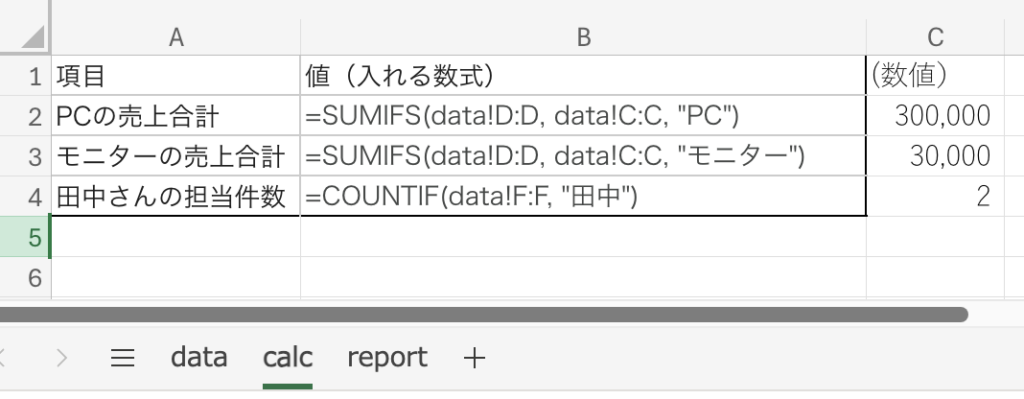
② 計算層(Calc):集計・分析用シート
入力層のデータを、報告に必要な形に加工する「裏方」のシートです。
- 具体例: SUMIFS関数を使って「10月の商品別売上」を計算したり、前月比の成長率を算出したりします。
- 鉄則: 報告用シートで見せたい数字の「下準備」をここですべて済ませます。
- メリット: 計算過程を分けることで、複雑な数式も管理しやすくなります。
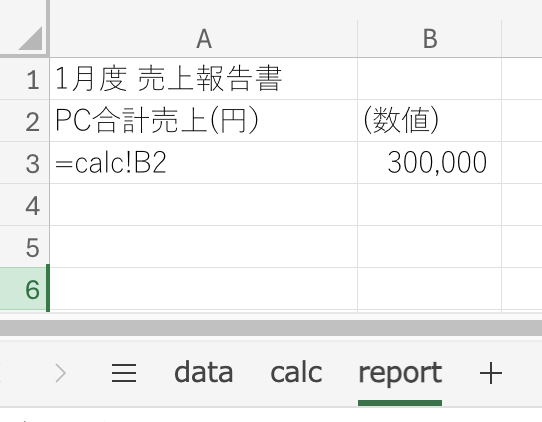
③ 報告層(Report):月次報告書シート
会議や上司への報告に使う「最終的なアウトプット」のシートです。
- 具体例: 今月の総売上、主要な推移グラフ、達成率など。
- 鉄則: ここには直接数字を入力せず、計算層の結果を「=」で参照するだけにします。
- メリット: データが更新されても、印刷設定やレイアウトを一切崩さずに報告書が完成します。
4. なぜ3層に分けると「仕事が早く」なるのか?
- 修正が怖くなくなる: データを追加しても、計算式やレイアウトを直す必要がありません。
- 引き継ぎがスムーズ: 「ここに入力して、ここを見る」というルールが明確になります。
- ミスが目に見える: データと見た目を分けることで、数字の違和感に気づきやすくなります。
5. まとめ:まずは「シートを分ける」ことから
Excelは「1枚で完結」させようとすると、かえって複雑になります。料理と同じように、「材料(データ)」「調理(計算)」「盛り付け(報告)」を分けるのが、美しい仕事のコツです。
次に新しいファイルを作る時は、まず「3枚のシート」を作ることから始めてみてください。