
以前、XLOOKUPをご紹介した記事では、VLOOKUPの弱点を克服した最新の検索関数「XLOOKUP」の基本操作について解説しました。
「列番号を数えなくていい」「左側のデータも探せる」というメリットを知ると、もうVLOOKUPには戻れませんよね。今回は、そのXLOOKUPをさらに実務で役立てるための、具体的でスマートな使い方をご紹介します。
特に、1つの数式で複数の項目を一気に埋める方法は、作業時間を劇的に短縮してくれます。
1. 1つの数式で「商品名」も「単価」も一気に表示
実務でよくあるのが、IDを入力したら「商品名」「単価」「在庫数」など、右側の複数の項目をすべて表示させたいケースです。
これまでは各セルにVLOOKUPをコピーして、「列番号」だけを書き換えて……という作業が必要でした。XLOOKUPなら、「戻り範囲」を複数列分まとめて選択するだけで解決します。
- 使い方のコツ:
戻り範囲に1列(B:Bなど)ではなく、必要な列をすべて(B:Dなど)指定します。
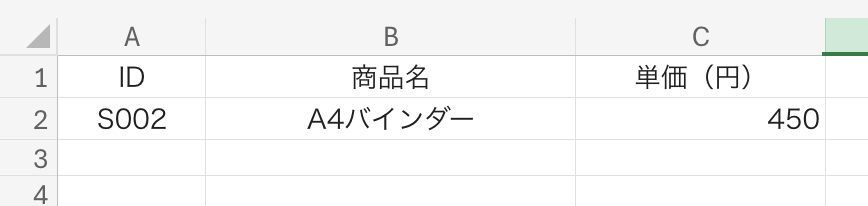
これだけで、数式を入れたセルだけでなく、その右隣のセルにも自動でデータが表示されます。これを「スピル」と呼びます。数式をコピーする手間も、コピーミスもゼロになります。
<商品マスタ(シート)>
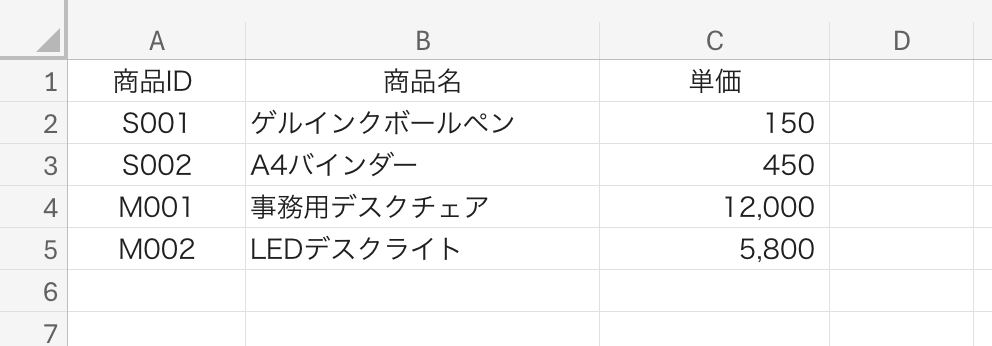
<検索(シート)> ※ 入力する数式

<検索(シート)> ※ 検索結果
2. 「列の挿入・削除」に強い表を作る
実務では、後から「ここに備考列を追加したい」といった表の変更がよく起こります。
VLOOKUPの場合、列番号を「3」のように数字で固定しているため、列が増えると参照がズレてエラーや誤表示の原因になっていました。
XLOOKUPは「範囲」でデータを紐付けているため、間に列を挿入しても、Excelが自動で範囲を追いかけてくれます。 「誰かが表をいじったら計算が壊れてしまった」というトラブルを防げる、実務において非常に頼もしい特性です。
3. 別シートのマスタ管理がもっと楽になる
実務では、入力用のシートと「商品マスタ」などの参照用シートを分けて管理するのが一般的です。
XLOOKUPは範囲選択が直感的(列全体を選ぶだけ)なので、別シートへの参照もスムーズです。 前回の記事で紹介した「見つからない場合」の引数を活用して、「マスタ未登録」と表示させるようにしておけば、入力漏れやマスタへの追加忘れにもすぐ気づくことができます。
まとめ
XLOOKUPを使いこなせるようになると、これまで「1つのセルに1つの数式」を入れていた感覚が変わってきます。
今回ご紹介した「1つの数式で複数のデータを出す」という挙動(スピル)は、今後のExcel効率化において最も重要なキーワードになります。