
1. はじめに:数式の「中身」を読み解く苦労
Excelで複雑な集計をしていると、自分でも驚くほど長い数式になってしまうことはありませんか?
特に、同じ計算式が何度も登場する数式は、後から見直したときに「どこで何を計算しているのか」を理解するのに時間がかかってしまいます。
今回は、そんな数式の渋滞を解消してくれる「LET(レット)関数」をご紹介します。
2. LET関数とは何か?
LET関数は、一言でいうと「計算のパーツに、一時的な名前を付けて整理できる関数」です。
数学の「x = 10, y = 20 のとき、x + y は?」という考え方に似ています。
これまで一つの長い数式の中に詰め込んでいた計算プロセスを、順番に定義していくことができます。
メリット:
- 可読性が上がる: 数式の意味が言葉(名前)で理解しやすくなる。
- 修正が楽になる: 同じ計算を繰り返している場合、一箇所直せばすべてに反映される。
- 動作が軽くなる: 重複した計算を一度で済ませるため、シートの処理速度の向上に繋がる。
3. 具体的な活用例:消費税を含む予算チェック
例えば、「(売上×消費税)が予算を超えているかどうか」を判定する式を考えてみます。
【これまでの書き方】
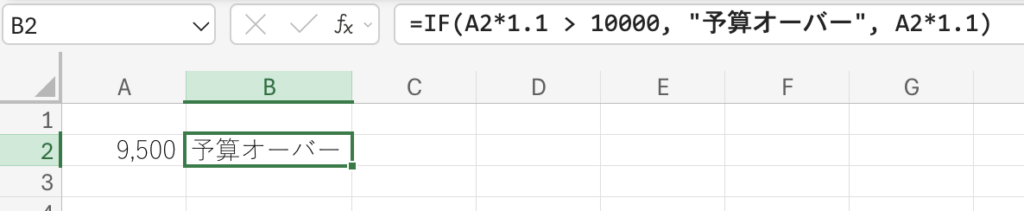
=IF(A2*1.1 > 10000, "予算オーバー", A2*1.1)
この式では A2*1.1 という計算が2回登場します。もし税率が変わったら2箇所直さなければなりません。
【LET関数を使った書き方】
=LET(税込額, A2*1.1, IF(税込額 > 10000, "予算オーバー", 税込額))
「税込額」という名前を付けて定義したことで、後半のIF文が非常にスッキリし、何と比較しているのかが一目でわかるようになります。
4. LET関数の組み立て方(基本構成)
LET関数の基本は、以下のリズムで記述します。
=LET(名前1, 値1, 名前2, 値2, …, 最後の計算式)
- 名前: 自分がわかりやすい言葉(「売上」「判定基準」など)を付けます。
- 値: その名前に割り当てる数値や計算式です。
- 最後の計算式: 定義した名前を使って、最終的に出したい結果を書きます。
5. 実務での応用:XLOOKUPとの組み合わせ
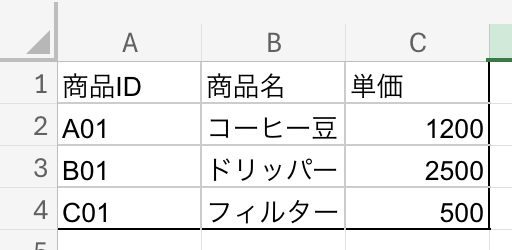
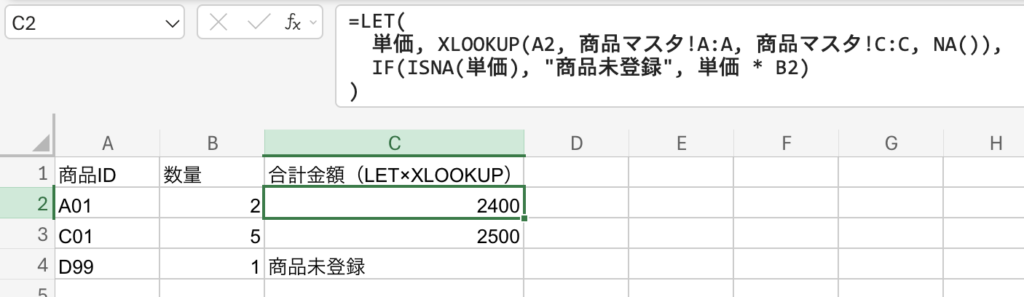
実務でよくある「検索結果がエラーなら空白、そうでなければ計算」といったケースでも役立ちます。
=LET(
  結果, XLOOKUP(A2, 商品マスタ!A:A, 商品マスタ!B:B),
  IF(ISERROR(結果), "未登録", 結果)
)
6. まとめ
LET関数は、決して難しい「プログラミング」のようなものではありません。
「未来の自分や、一緒に働くメンバーが読みやすい数式にする」ための、ちょっとした工夫です。
まずは、いつも書いているIF文やVLOOKUPの組み合わせから、小さな「名前付け」を始めてみませんか?