Excelで表を作ったあと、こんな経験はありませんか?
- 「消費税率が変わったので、すべての数式を修正して回った」
- 「前任者が作った数式の『1.1』や『0.05』が何を意味する数字かわからない」
- 「1箇所修正し忘れて、合計金額が合わなくなった」
これらは、数式の中に直接数字を書き込む「ベタ打ち(マジックナンバー)」が原因です。 今回は、実務で「壊れにくい、修正に強いExcel」を作るための必須テクニックをご紹介します。
1. なぜ「数式内のベタ打ち」はダメなのか?
数式の中に直接 * 1.1 や * 0.1 と入力することを、プログラミングの世界では「マジックナンバー(意図の見えない謎の数字)」と呼び、避けるべき習慣とされているそうです。
Excelでも同様に、ベタ打ちには3つのリスクがあります。
- 修正漏れが起きる:100行ある数式のうち、99行だけ直して1行忘れるミス。
- 意味がわからない:後から見た時に、その数字が「手数料」なのか「割引率」なのか判断できない。
- 検証がしにくい:計算結果が間違っているとき、数式の中身を一つずつクリックして確認する手間が発生する。
2. 解決策:設定値は「外に出す」のが鉄則
メンテナンス性を高める基本は、「変化する可能性のある数字は、セルに書き出す」ことです。簡単な例で見ていきましょう。
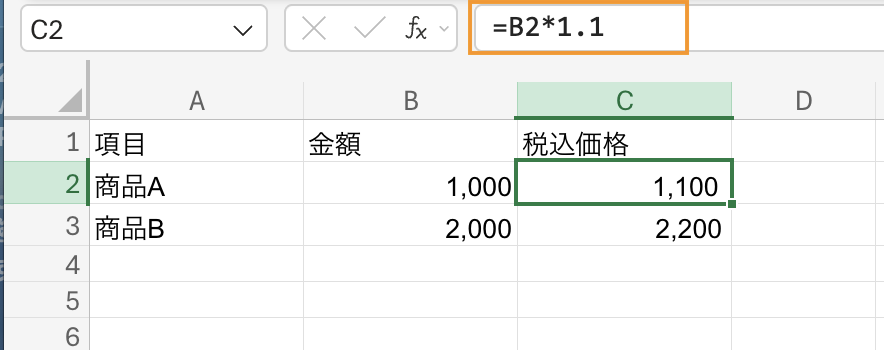
悪い例(ベタ打ち)
=B2 * 1.1 (※ 1.1部分は税込価格と項目名があるので、消費税と分かりますが、もしも税率が変わったときに全ての式を訂正する必要があります)
良い例(セル参照)
=B2 * (1+$E$2) (※E2セルに「消費税率」と名前を添えて「10%」と入力しておく)
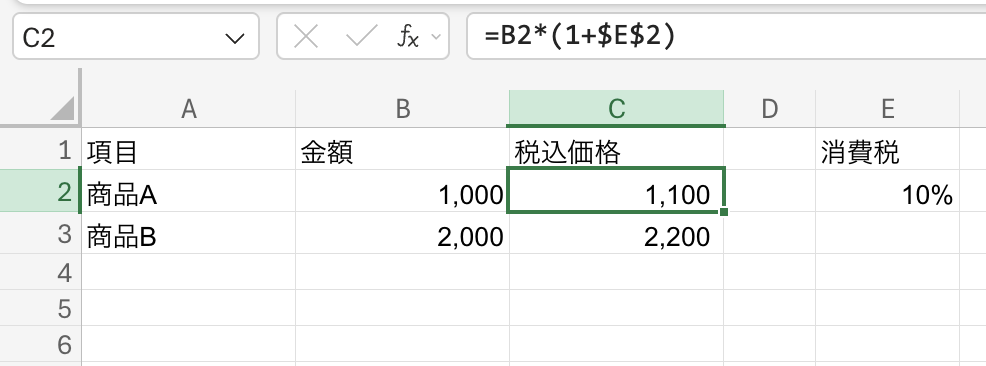
このようにしておけば、税率が変わったとしても、E2セルの値を書き換えるだけで、すべての計算結果が一瞬で更新されます。
3. さらに管理を楽にする2つの応用技
セル参照にするだけでも十分強力ですが、さらにミスを防ぐ方法があります。
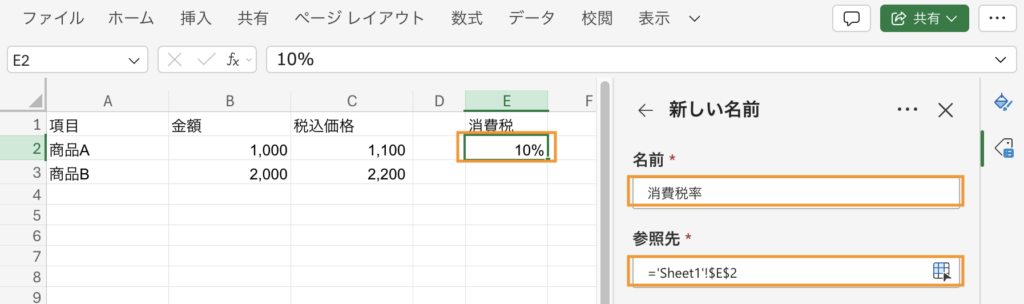
① セルに「名前」をつける
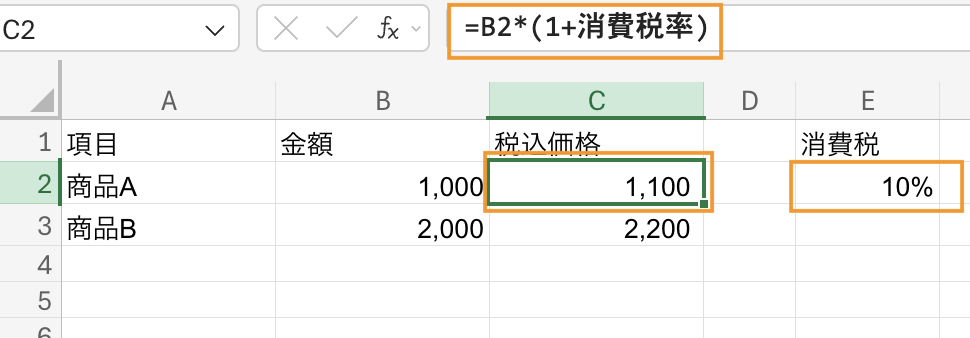
$E$2 という参照の代わりに、セル自体に「消費税率」という名前を定義します。 すると、数式はこうなります。
=B2 * 消費税率
これなら、数式を見ただけで「何を計算しているか」が誰にでもわかります。 ※[数式]タブ > [名前の定義] から設定可能です。
② 設定専用のシート(マスタシート)を作る
さらに、計算に使う「単価」「税率」「判定基準」などの変数が多くなってきた場合は、計算用の表と同じ場所に置くのではなく、「設定シート」や「マスタシート」として独立させましょう。
以前の記事「業務を効率化する「シート設計の3層構造」」で解説した通り、設定箇所を1ヶ所に集約することで、「どこを直せばいいか迷う」という事態を防げます。
まとめ
Excel作業の目的は「今、計算結果を出すこと」だけではありません。「来月、再来月の自分が、いかに楽にミスなく更新できるか」という設計が重要です。
- 数式に直接数字を書かない。
- 変化する数字はセルに書き出す。
- セルに名前をつければ、もっとわかりやすくなる。
この「脱・ベタ打ち」を意識するだけで、あなたのExcelの信頼性は劇的に向上します。ぜひ今日から意識してみてください。