1. 「触っていい場所」を色で視覚化する
技術的なロックをかける前に、まずは「どこに入力すればいいか」を誰が見ても一瞬でわかるようにするのがマナーです。
- 入力ルールを色で統一する:
- 入力用セル: 薄い黄色や水色の背景 + 外枠(「ここだけ触って!」の合図)
- 計算用・表示用セル: 無地、またはグレー(「触らないで」の合図)
- 凡例を置く:シートの左上などに「黄色のセルのみ入力してください」と一言添えるだけで、誤操作は激減します。
例えば、このような売上報告書を作る場面を想像してみましょう。黄色いセルだけを入力してもらう設計にします。
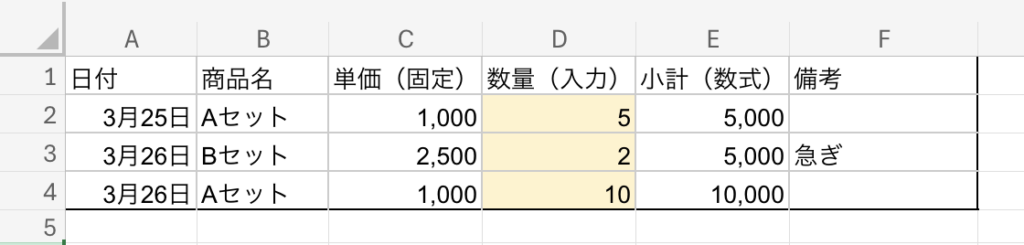
2. 「保護」の前に「ロック解除」が鉄則
Excelの「シート保護」は、デフォルトですべてのセルがロックされる設定になっています。そのため、いきなり保護をかけると「何も入力できない!」と苦情が来ます。
正しい設定ステップ
- 入力してほしいセルを範囲選択(例:
D2:D4)する。 Ctrl+1で「セルの書式設定」を開く。- 「保護」タブにある**「ロック」のチェックを外す**。
- その後に「校閲」タブ > 「シートの保護」を実行する。
[!IMPORTANT]
この手順を踏むことで、「計算式が入ったセルは編集不可」にしつつ、「必要な場所だけ入力できる」状態が作れます。
3. 「非表示」ではなく「グループ化」を使う
計算過程の列を隠したいとき、「非表示」を使っていませんか? 非表示はどこに隠れているか分かりづらく、他人が列を挿入したときに計算がズレる原因になります。
- グループ化(Shift + Alt + →):画面上部に「+」「ー」のボタンが出るため、隠れていることが一目でわかります。
- メリット:「今は見なくていいけど、構造を確認したいときは開ける」という安心感を与えられます。
4. 壊されないための「3つの運用ルール」
テクニック以外に、以下の運用ルールを意識するとさらに堅牢になります。
| 対策 | 内容 |
| データの入力規則 | リスト選択(ドロップダウン)にして、変な文字を入れさせない。 |
| エラーの徹底隠匿 | IFERROR関数を使い、入力待ちの状態でも #DIV/0! などを見せない。 |
| バックアップ | 共有前に必ず「自分用のマスター」を保存しておく。 |
まとめ:壊されないExcelは気遣いが大事
「勝手に触るな!」とガチガチに固めるのではなく、「ここだけ触れば大丈夫ですよ」という安心感を与える設計こそが、壊されないExcelへの近道です。
次にファイルを作成するときは、ぜひ「色分け」と「ロック解除」をセットで行ってみてください。