
Excelで集計表を作っていて、こんな経験はありませんか?
- 「マスタに新しい商品を追加したのに、集計表に反映されない」
- 「列を1行挿入したら、VLOOKUP関数の結果が全部ズレた」
- 「マスタの中に空行や表記ゆれがあって、エラーを探すのが大変」
これらは、マスタデータの「作り方」に少し気をつけるだけで劇的に改善されます。今回は、実務でのメンテナンス性を高めるマスタ設計のポイントを解説します。
1. なぜ「マスタデータ」の設計が重要なのか?
以前の記事で、Excelを「入力・計算・出力」の3層構造で分ける考え方をお伝えしました。この中の「計算」を支える心臓部がマスタデータです。
マスタが不安定だと、いくら高度な数式を組んでも結果は信頼できません。逆に、マスタが整理されていれば、データの追加や修正は「一瞬」で終わります。
2. メンテナンス性を高める5つの鉄則
① 必ず「テーブル機能」を設定する
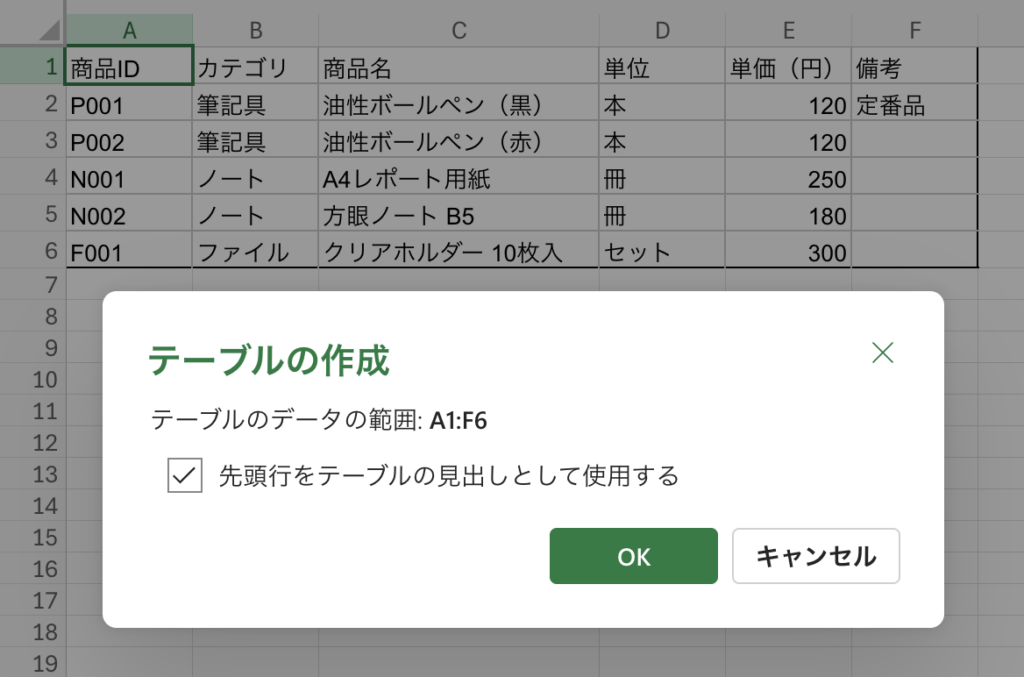
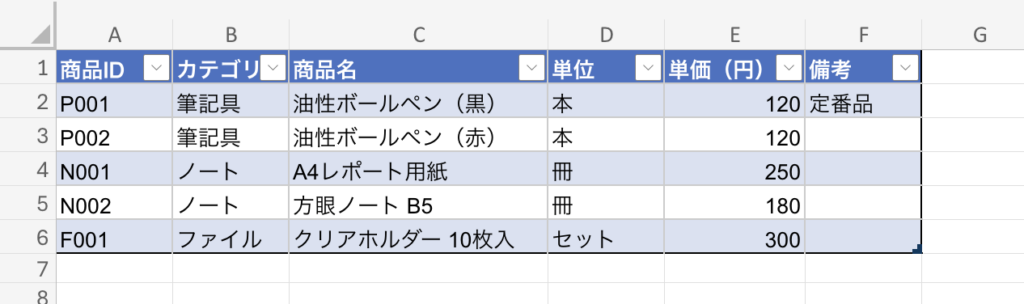
もっとも重要なルールです。範囲を「A1:C10」のようにセル番地で指定せず、テーブル(Ctrl + T)に変換しましょう。
- メリット: データを一番下に追加するだけで、参照している数式やグラフの範囲が自動で拡張されます。「範囲を広げ忘れて集計が漏れた」というミスがゼロになります。
② 「1行1データ」を徹底し、空行・空列を作らない
マスタの途中に空白の行や列を挟んではいけません。
- 理由: Excelの機能(ソート、フィルタ、テーブル)は、空白を「データの終わり」と判断することがあります。
- 対策: 見た目を整えるための余白が必要なら、セルの幅を調整するか、マスタ専用のシートとして独立させましょう。
③ 「表記ゆれ」を入口で防ぐ
「株式会社」と「(株)」、全角と半角のスペースなど、マスタに表記ゆれがあると正しく集計できません。
- 対策: 「データの入力規則」を使って、入力できる値を制限したり、リストから選択するように設定します。後から「データクレンジング」をする手間を省くのがプロの仕事です。
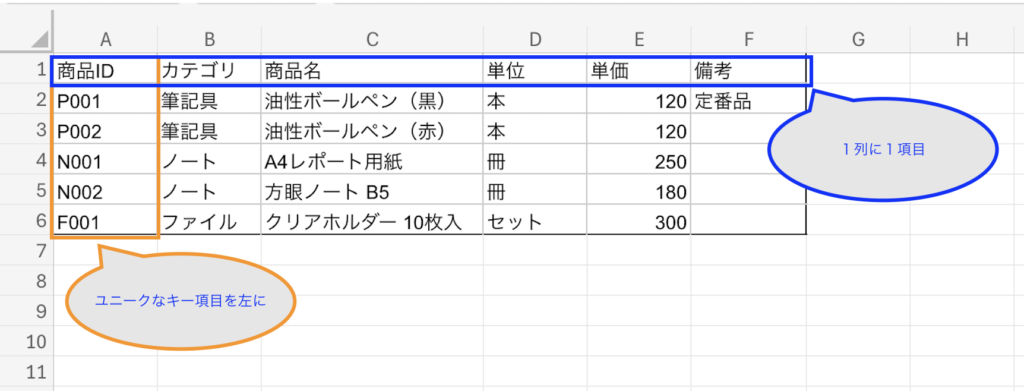
④ 「1つの列には1つの意味」だけを持たせる
例えば「商品名(サイズ)」を1つのセルに入れるのではなく、「商品名」と「サイズ」で列を分けます。
- 理由: あとで「サイズごとに集計したい」となった時に、列が分かれていないと複雑な関数(LEFTやMIDなど)が必要になり、ミスの原因になります。
⑤ データの「ユニークな鍵(ID)」を作る
「商品名」を検索のキーにするのではなく、「商品コード」などの重複しない番号(ID)を持たせましょう。
- 理由: 商品名は将来変わる可能性がありますが、IDが変わらなければ、数式(XLOOKUPなど)を直す必要がありません。
例1)マスタデータ
例2)テーブル範囲の設定
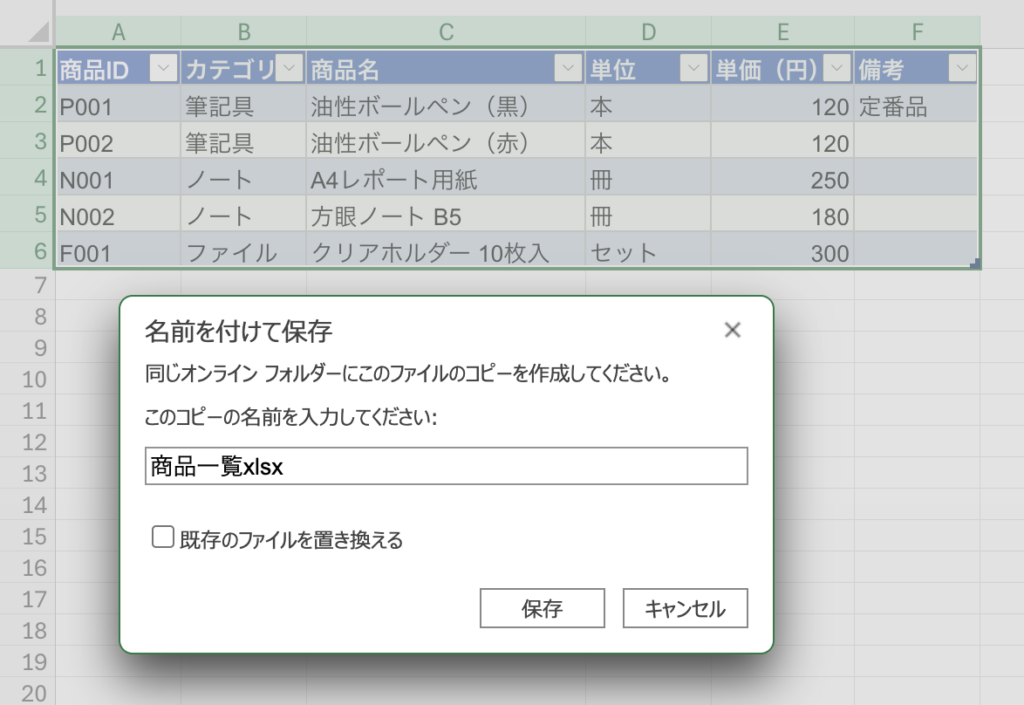
例3)テーブル名の設定
例4)テーブルが設定されたマスタファイル
3. 実践:壊れにくいマスタの構造例
上の画像のように、一番左にIDを置き、各項目を独立した列として管理するのが理想的です。
- ID: 重複しない番号
- 項目: 表記ゆれのない名称
- 属性: カテゴリや単価など、集計に必要な情報
まとめ:マスタを整えて、心地よいExcel作業を
「メンテナンスしやすいマスタ」を作ることは、自分だけでなく、そのファイルを引き継ぐ誰かのためにもなります。
まずは、今使っているマスタを「テーブル化」することから始めてみてください。それだけで、毎月の更新作業が驚くほど楽になるはずです。