1. はじめに:なぜ「数式」を使うのか?
Excelで重要なデータを強調表示するとき、「条件付き書式」は非常に便利です。
- 特定の数値以上のセルに色を付ける
- 平均値よりも高いセルを目立たせる
こういったことは、標準機能で簡単にできます。
しかし、以下のような少し複雑な条件で色を付けたい場合、標準機能では対応できません。
- 例1: 「ステータス」が「完了」だったら、その行全体に色を付けたい
- 例2: 「締切日」が今日よりも前だったら、その行を目立たせたい
このように「別のセルの値」や「複雑なロジック」を使って色を付けたいときに役立つのが、「数式を使用して、書式設定するセルを決定」という機能です。
この数式ルールを理解すれば、資料の見やすさとデータ分析の効率が格段にアップします。
2. 数式ルールの「たった一つの重要なルール」
条件付き書式で数式を使う場合、必ず覚えておきたいルールがあります。それは「相対参照と絶対参照($)の使い方」です。
条件付き書式は、指定した範囲の左上隅のセルからスタートして、一つずつ下に移動しながらルールを適用していきます。
行全体に色を付けたい場合
例えば、A2からF8までの範囲に行全体の色を付けたい場合を考えてみましょう。
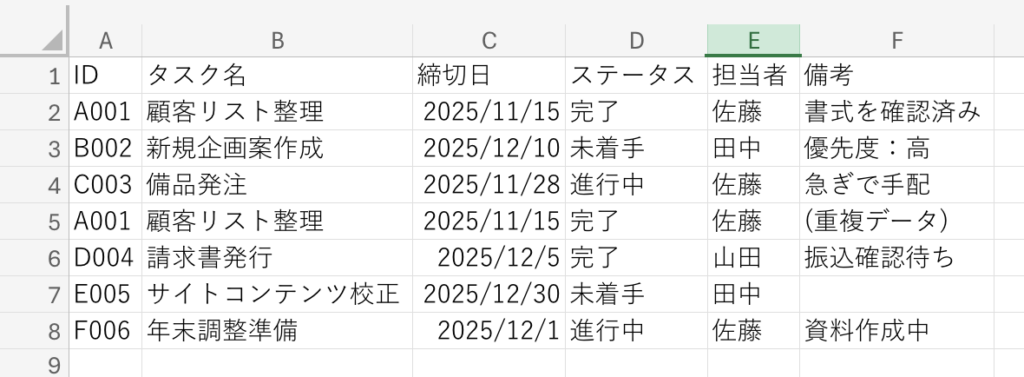
「ステータスがD列にある」という条件で色を付けたいとき、数式はこう書きます。
数式:
=$D2="完了"
ポイントは、Dの前にだけ「$」を付けることです。
| 記号 | 意味 | 理由 |
| Dの前の $ | 列(D)を固定する | どのセルを見ていても、常にD列の値を参照し続けます。(行全体に色を付けるため) |
| 2の前の $ なし | 行(2)は相対参照 | セルが下に移動(A2→A3→A4…)するにつれて、条件も自動でD2→D3→D4…と下に移動します。 |
3. 【実践】行全体をハイライトする具体的な手順
では、上記の「ステータスが『完了』の場合、行全体をハイライトする」という事例を実際の手順で見ていきましょう。
ステップ1:範囲全体を選択する
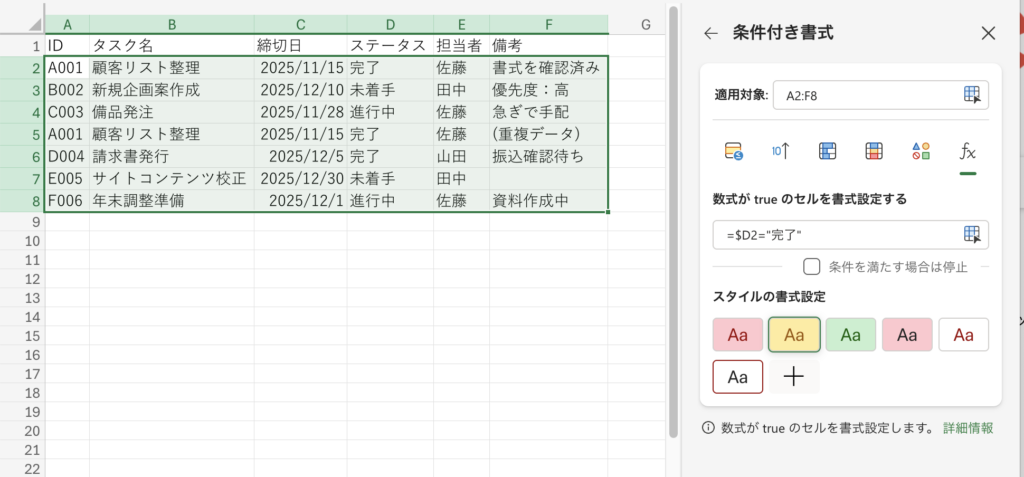
まず、書式を適用したいデータ範囲全体を選択します。(例:A2:F8)
ステップ2:「新しいルール」を作成する
- タブメニューの「ホーム」から「条件付き書式」をクリックします。
- 「新しいルール」を選択します。
- ルールの種類で「数式を使用して、書式設定するセルを決定」を選びます。
ステップ3:数式と書式を設定する
- 「次の数式を満たす場合に値を書式設定」の欄に、以下の数式を入力します。(D列がステータスだと仮定)数式:
=$D2="完了" - 「書式」ボタンをクリックし、背景色や文字色など、目立たせたい色を設定します。
- 「OK」を押して完了です。
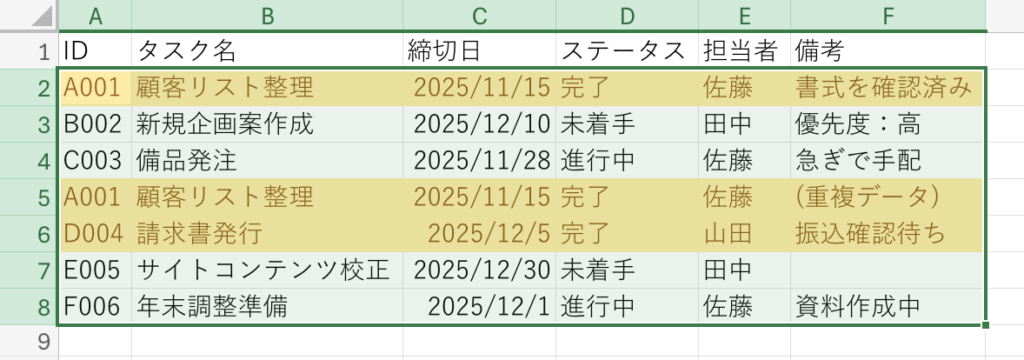
これで、D列のどこかに「完了」と入力された瞬間、その行全体が設定した色でハイライトされるようになります。
4. すぐに使える応用事例 2選
数式ルールを応用すれば、他にも便利なハイライト機能が作れます。
応用例1:重複したデータをハイライトする
名簿などで重複した名前を簡単に見つけたいときに便利です。
| 数式 | 適用範囲 | 目的 |
=COUNTIF($A:$A, A1)>1 | A列(氏名やID)のセル | A列全体($A:$A)の中で、そのセル(A1)と同じ値が2つ以上ある場合に色を付けます。 |
応用例2:締切が過ぎたタスクを警告色でハイライトする
日付データが入力されたセルと比較して、期限切れを一目でわかるようにします。
| 数式 | 適用範囲 | 目的 |
=$C2<TODAY() | C列(締切日)を含む行全体 | C列の値が今日の日付(TODAY())よりも過去の場合に、行全体を赤色などでハイライトします。 |
※ TODAY関数の後ろには、必ず()を付けます。 |
5. まとめ
条件付き書式で数式を活用することは、より実務的なデータ管理への第一歩です。
- ✅ 数式を使うことで、行全体のハイライトや複雑な条件での色付けが可能になる。
- ✅ 最も重要なのは、行全体に適用するために列に「$」を付けること(例:
$D2)。 - ✅
COUNTIFやTODAYなどの関数を組み合わせれば、重複チェックや期限管理にも応用できる。
ぜひ、日々の業務資料に取り入れてみてください。