「特定の部署の名簿だけを別シートにまとめたい」
「特定の日付以降、あるいは特定の担当者のデータだけを抽出したい」
そんな時、これまでは「フィルター機能(ボタン)でポチポチ抽出してコピペ」していましたよね。でも、もうその手間はいりません。
最新のExcelで登場したFILTER(フィルター)関数を使えば、数式を1つ入れるだけで、条件に合うデータを「ガサッ」とまとめて取り出すことができます。
今回は、従来のフィルター機能では難しかった「複雑な条件」もサクッと解決できる、FILTER関数の使い方を解説します!
FILTER関数が「これまでのフィルター」より圧倒的に便利な理由
Excelにはもともと「フィルター機能(リボンのデータタブにあるボタン)」がありますが、FILTER関数にはそれにはない決定的な強みがあります。
- 自動更新: 元のデータが追加・変更されれば、抽出結果も一瞬で反映されます。
- OR条件(「AまたはB」)が超得意: 通常のフィルター機能で「営業部、または売上が100万以上の行」を出すのは意外と面倒ですが、FILTER関数なら数式1つで完結します。
- コピペ不要: 抽出した結果を別の表としてそのまま使えるので、作業ミスが激減します。
FILTER関数の基本構文
=FILTER(配列, 含む, [空の場合])
- 配列: 抜き出したいデータ全体の範囲
- 含む: 抽出する条件(例:「部署 = “営業部”」など)
- 空の場合(省略可): 条件に合うデータがなかった時に表示する文字(例:”該当なし”)
【ここが最強】「または(OR)」の条件で抽出する
通常のフィルター機能(UI)では難しい「AまたはB」という抽出も、FILTER関数なら非常にシンプルに記述できます。
複数の条件を組み合わせるルール
- 「かつ(AND)」で繋ぐ: 条件を
*(アスタリスク)で繋ぐ - 「または(OR)」で繋ぐ: 条件を
+(プラス)で繋ぐ
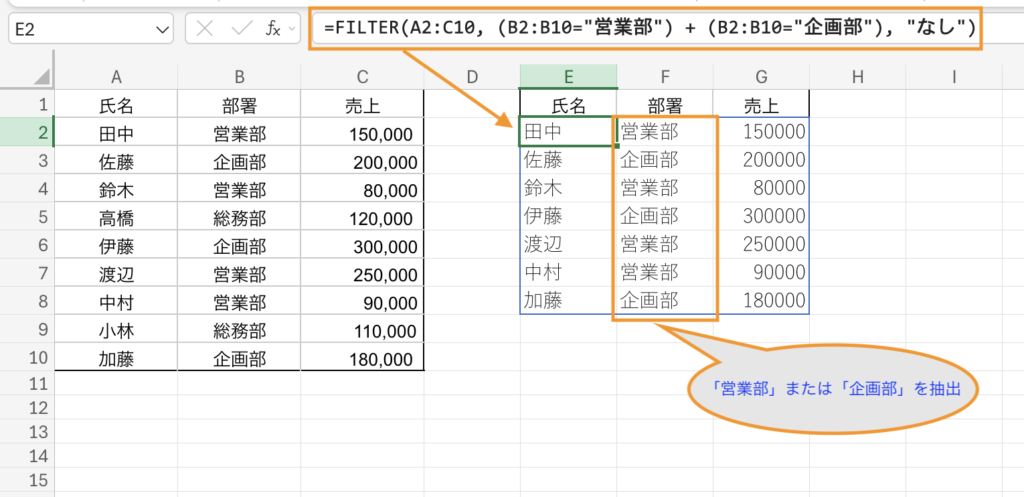
実践例:営業部、または企画部の社員を抽出する
=FILTER(A2:C10, (B2:B10="営業部") + (B2:B10="企画部"), "なし")
- (B2:B10=”営業部”) :営業部を探す
- + :「または」という意味
- (B2:B10=”企画部”) :企画部を探す
これだけで、2つの部署にまたがるリストを瞬時に作成できます。従来のフィルター機能のように、何度もチェックボックスをカチカチ切り替える必要はありません。
「スピル」機能でデータが溢れ出す!
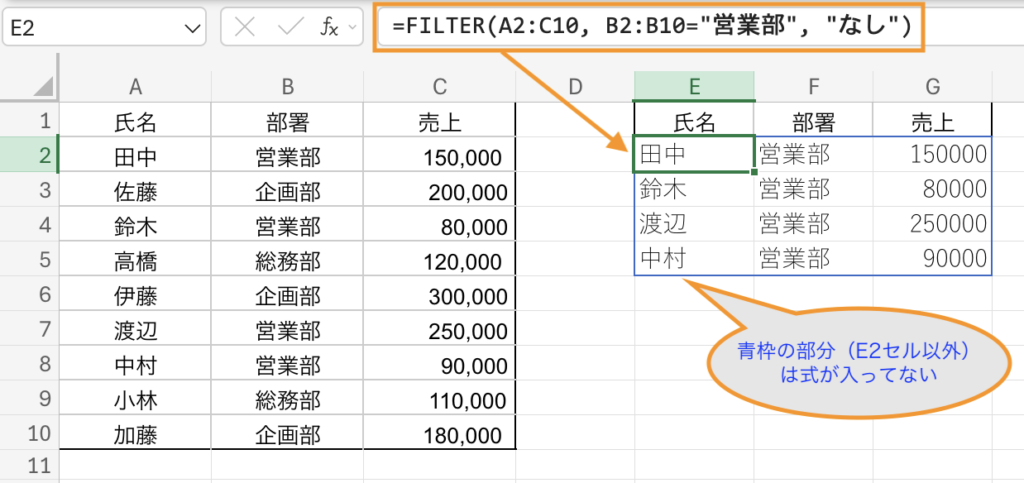
FILTER関数の面白いところは、1つのセルに数式を入れるだけで、結果が複数のセルに「溢れ出して(スピル)」表示される点です。
数式を入力したのは左上のセルだけなのに、条件に一致した人数分だけ、自動的に表が広がります。この「動的な動き」こそが、最新Excelの最も強力なポイントです。
まとめ
FILTER関数をマスターすると、データの「抽出・加工」にかかる時間が驚くほど短縮されます。
- 「または(OR)」の条件設定がとにかく楽
- 一度設定すれば、元データの更新に自動で追従する
- コピペ作業から解放され、ミスがなくなる
「いつも同じ条件でフィルターをかけているな」と感じる業務があれば、ぜひこの関数に置き換えてみてください。