以前の記事では「壊れにくい数式の書き方」や「シート保護」についてお伝えしましたが、今回はさらに一歩踏み込んで、「チームの誰もが迷わずに使える、ちょっとした気配り」についてお話しします。
自分が作ったファイルを誰かに渡したとき、あるいは1年後の自分がそのファイルを開いたとき、「どこに何があるのか」「何が変更されたのか」が分からず途方に暮れたことはありませんか? そんな悲劇を防ぐための「インデックスシート」と「更新履歴」の作り方を解説します。
1. インデックスシート:ファイルの「顔」を作る
複雑な計算や多くのシートを含むファイルには、必ず一番左端に「目次(インデックス)」シートを用意しましょう。
なぜインデックスが必要なのか
実務の現場では、一つのミスが大きな損失や信用問題に直結します。 どこに入力すべきか、どこを確認すべきかを一瞬で理解できるようにするのは、Excelを使う上での大切なマナーです。
インデックスシートに盛り込むべき項目
以下の表のように整理すると、初めてそのファイルを開く人でも迷わずに作業を進められます。
| 項目 | 内容 |
|---|---|
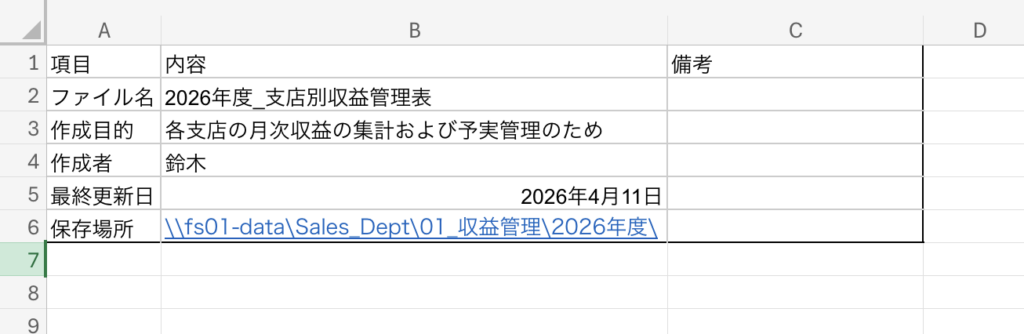
| ファイル概要 | このファイルが何の目的(例:〇〇支店 経費管理)で作られたものか。 |
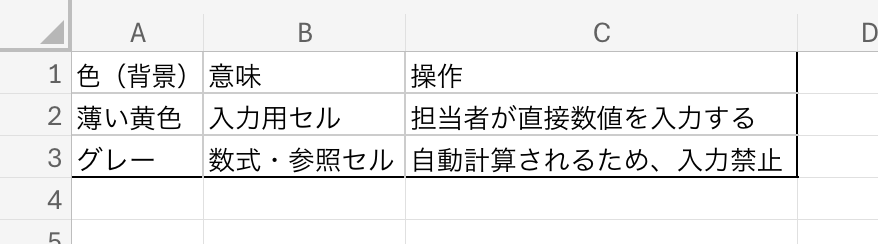
| 入力ルール | セルの色分け(例:薄い黄色は入力用、グレーは数式など)の定義。 |
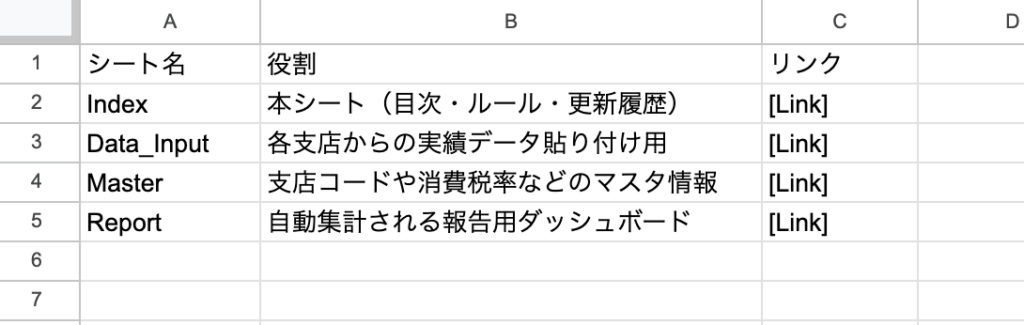
| シート一覧 | 各シートへのリンクと、そのシートの役割(入力用・マスタ用・出力用など)。 |
| 管理者情報 | 作成者、最終更新者、何かあった際の連絡先。 |
例1)ファイル概要
例2)入力ルール
例3)シート一覧
2. 更新履歴:ブラックボックス化を防ぐ
Excelで表を作ったあと、前任者が入れた「謎の数字」の意味が分からず、修正をためらった経験はありませんか?
更新履歴を残すメリット
- 「いつ・誰が・何を」変えたかを可視化する: メンテナンス性を高め、合計金額が合わないなどのトラブル時に原因を特定しやすくします。
- 「ベタ打ち」の理由を説明する: 数式内に直接数値を入れないのが基本ですが、どうしても例外的な修正が必要な場合、その経緯を履歴に残すことで「壊れにくいExcel」を維持できます。
更新履歴に書くべき3つのポイント
- 日付と担当者: 誰に聞けば詳細が分かるかを明確にします。
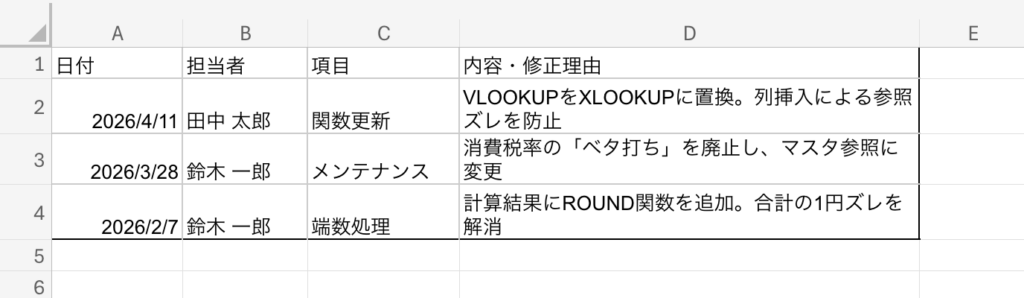
- 修正内容: 「〇〇の税率を変更」「参照範囲を2026年度版に更新」など、具体的かつ簡潔に。
- 修正理由: 法改正への対応や、実務上の運用変更など「なぜ変えたか」を残します。
例4)更新履歴
3. 実務で役立つ「伝わる」工夫
インデックスや履歴をただ作るだけでなく、さらに使い勝手を良くするためのテクニックをご紹介します。
「触っていい場所」を視覚化する
技術的なシート保護をかける前に、まず「どこに入力すればいいか」を誰が見ても一瞬でわかるように工夫しましょう。
- 入力用セル: 薄い黄色や水色の背景 + 外枠(「ここだけ触って!」のサイン)。
- 計算・表示用セル: 塗りつぶしなし、または薄いグレー。
構造をシンプルに保つ
インデックスシートを作る際も、これまでの記事でお伝えしてきた「入力・計算・出力」を分ける3層構造を意識すると、シート一覧の説明がより明快になります。
まとめ:良い仕事は「ちょっとした気配り」から
今のExcelは便利な関数や機能がどんどん増えて、私が使い始めたかれこれ数十年前とは比較にならないほど進化しています。 しかし、どれだけ便利な機能や関数を使っても、使う人への配慮がなければ「良いツール」とは言えません。
「誰かに渡しても壊されない」、そして「誰が使っても迷わない」。 そんな「ちょっとした気配り」を施すことで、自分自身の作業も、チームの業務効率も劇的に向上します。
地道な作業に思えるかもしれませんが、この「インデックス」と「更新履歴」のひと手間が、1円のズレも許されない実務の現場を支える大きな力になります。