はじめに
前回の記事では、条件に合うデータを瞬時に抜き出す「FILTER関数」をご紹介しました。実は、あの便利な動きを支えているのが、「スピル(SPILL)」というExcelの新しい仕組みです。
「数式を一番下の行までコピーしたら、参照がズレて計算が合わなかった……」 そんな経験はありませんか?今回は、データの増減に合わせて計算結果の範囲が自動で調整される「スピル」の基本と、実務で重宝する「SORT」「UNIQUE」という2つの関数を組み合わせて解説します。
1. 「スピル」とは:1つの数式で範囲全体をカバーする仕組み
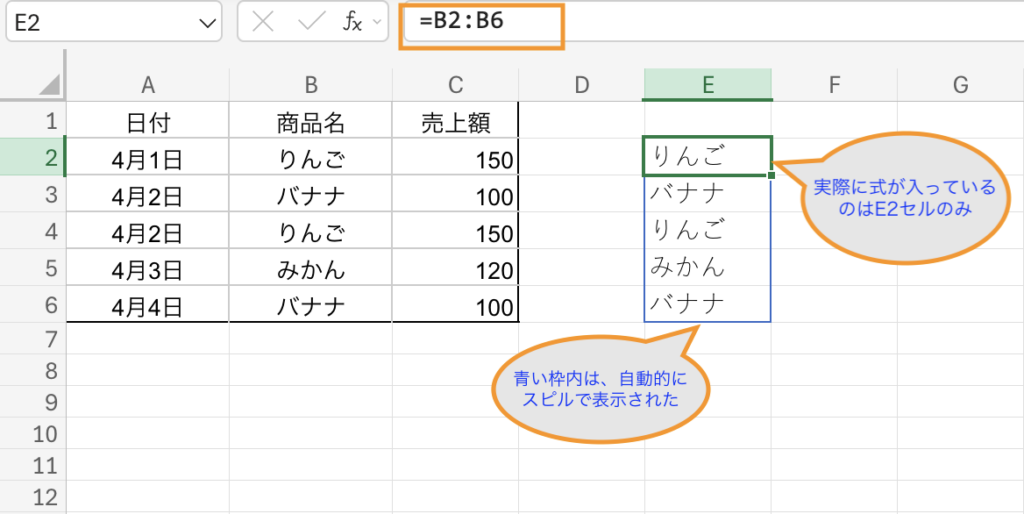
これまでのExcelは「1つのセルに1つの結果」を表示するのが基本でした。しかし、現在のExcelでは「1つのセルに数式を入力するだけで、必要な範囲まで結果が自動的に展開される(スピルする)」ようになっています。
- メリット: オートフィル(数式のコピー)の手間が省け、入力ミスも防げます。
- 注意点: 展開先にデータが既に入力されていると、
#SPILL!エラーが表示されます。
2. 重複を自動で取り除く「UNIQUE関数」
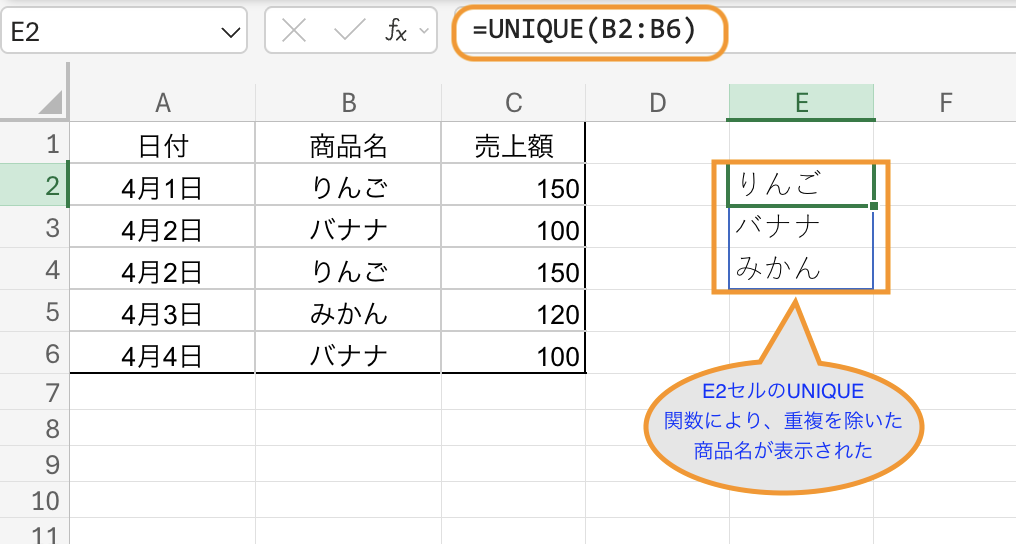
名簿から「部署名の一覧」や「商品リスト」を作成したいとき、これまでは「重複の削除」機能を使って手作業で整理していました。UNIQUE関数を使えば、元データの変更に合わせてリストを自動で更新できます。
基本の書き方
=UNIQUE(範囲)
指定した範囲から重複を除いた項目だけが、自動的に並んで表示されます。
3. データを指定した順に整理する「SORT関数」
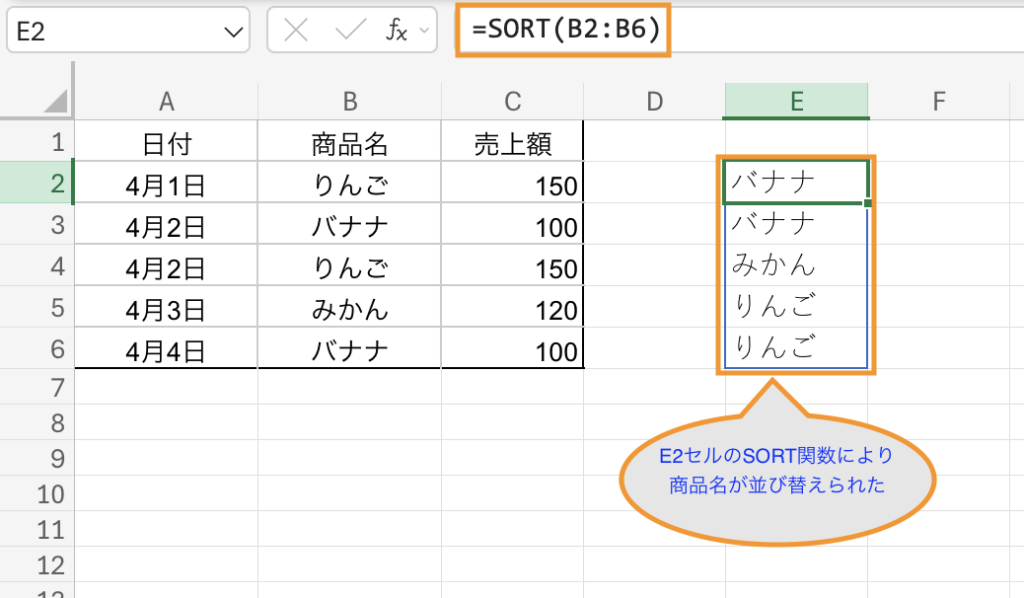
データの並べ替えも、関数で行うことができます。
基本の書き方
=SORT(範囲, [順序]) ※順序:1なら昇順、-1なら降順
4. 【実践】売上表から「商品マスター」を自動作成する
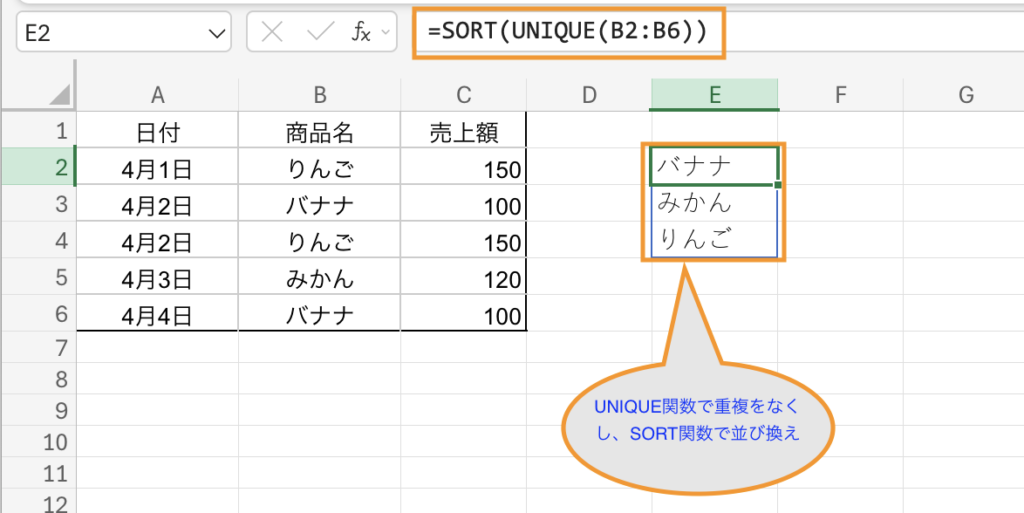
これらを組み合わせることで、「元データを更新するだけで、常に最新のマスターリストが維持される」仕組みが作れます。
活用例:
セルE3に次のように入力します。 =SORT(UNIQUE(B3:B100))
- UNIQUE関数で商品名の重複をなくし、
- SORT関数で「あいうえお順」に整え、
- スピルによってリストとして表示されます。
これまでは「コピペ」→「重複の削除」→「並べ替え」と3ステップ必要だった作業が、たった1つの数式で完結します。
まとめ:これからのExcelは「数式をコピーしない」
「スピル」を活用すると、手作業による加工や更新の手間が大幅に削減されます。
- UNIQUE関数で重複を整理する
- SORT関数で順番を整える
- スピルで自動的に範囲を広げる
この流れをマスターして、メンテナンス性に優れた「動く表」を作ってみましょう。