Excelで特定のデータを探して表示させる「VLOOKUP関数」。非常に便利ですが、「列番号を数えるのが面倒」「左側の列が検索できない」といった不満を感じたことはありませんか?
そんな悩みを一掃できるのが「XLOOKUP(エックスルックアップ)関数」です。一度使ったらVLOOKUPには戻れなくなる、新時代の検索関数の使い方を徹底解説します。
1. XLOOKUP関数とは?VLOOKUPとの違い
XLOOKUPは、Office 2021やMicrosoft 365で利用できる最新の検索関数です。
最大の特徴は、VLOOKUPで必要だった「面倒なルール」が解消されている点にあります。
【コラム】XLOOKUPは「新世代」の関数
実はXLOOKUPは、単にVLOOKUPが便利になっただけではありません。「スピル」という、1つの数式で複数のセルに結果を自動表示させる新しい仕組み(動的配列)に対応した、設計思想から異なる新世代の関数です。(※スピルの詳細については、また改めて別記事で詳しく解説しますね!)
主な違い一覧
| 項目 | VLOOKUP | XLOOKUP |
| 列番号の指定 | 必要(1, 2, 3…と数える) | 不要(範囲を選ぶだけ) |
| 左側の検索 | できない | できる |
| 列の挿入・削除 | エラーになりやすい | エラーにならない |
| エラー時の対応 | IFERROR関数が必要 | 関数内で指定可能 |
2. XLOOKUPの基本の書き方と計算例
まずは、次のような「商品マスタ」から商品名を検索する例を見てみましょう。
サンプルデータ
商品マスタ(A1〜C4セル)と注文入力(E1〜F2セル)
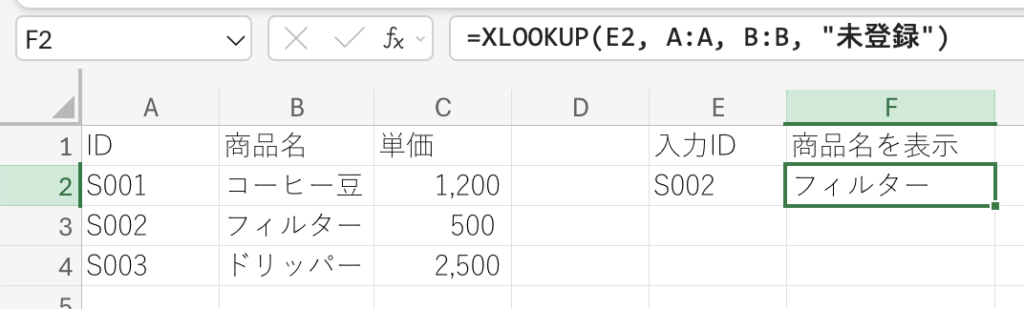
※ F2セルに入力した数式は、数式バーを参照ください。
入力する数式
セル F2 に、以下の数式を入力します。
=XLOOKUP(E2, A:A, B:B, "未登録")
- 検索値(E2):何を探すか(S002)
- 検索範囲(A:A):どこを探すか(IDが並んでいる列)
- 戻り範囲(B:B):何を表示させるか(商品名が並んでいる列)
- 見つからない場合(”未登録”):エラーの時に出す文字
結果:
F2セルに自動で「フィルター」と表示されます!
3. ここがすごい!XLOOKUPの3大メリット
① 列を挿入しても計算が壊れない
VLOOKUPは「左から2列目」のように番号で指定するため、途中に列を挿入すると計算結果がズレてしまいます。XLOOKUPは「範囲(B:Bなど)」で指定しているため、列を増やしても減らしても自動で追従してくれます。
② 「左側」にあるデータも検索できる
VLOOKUPは検索値より左にあるデータは拾えませんでしたが、XLOOKUPにはその制限がありません。例えば「商品名」から「ID」を逆引きすることも、範囲を入れ替えるだけで簡単にできます。
③ エラー処理がこれ1つで完結
これまで「#N/A」エラーを隠すために使っていたIFERROR関数はもう不要です。引数の4つ目にメッセージを入れるだけで、スマートにエラー回避ができます。
4. 注意点:古いExcelでは使えない
非常に便利なXLOOKUPですが、Excel 2019以前のバージョンでは正しく表示されません。
社外の人にファイルを送る際や、古いPCが混在する職場では注意が必要です。まずは自分だけで使うツールや、最新環境が整っているチーム内の資料から始めてみましょう。
まとめ:検索関数をアップデートしよう!
最初は慣れ親しんだVLOOKUPを使い続けたくなるものですが、一度XLOOKUPを使い始めると、その圧倒的な「ミスへの強さ」と「作成の速さ」に驚くはずです。
まずは簡単な表から、XLOOKUPデビューをしてみませんか?
次にこちらの記事もおすすめです: