
Excelのグラフを自動更新するには、元の表をExcelの「テーブル」にしてからグラフを作り、翌月のデータをテーブルのすぐ下に入力します。 追加した行がテーブルに入ると、その月の売上もグラフに反映されます。
この記事では、テーブルの作成から、翌月の売上がグラフに反映されたことを確認するまでの手順を紹介します。
1. なぜテーブルにすると追加した行がグラフに入るのか
たとえば、グラフが固定の範囲 A1:B6 を参照していると、範囲内にある5月の売上を直したときは、その棒の高さも変わります。6月の売上を7行目に書いた場合、7行目は参照範囲の外にあるので、範囲がそのままなら棒は増えません。
Excelの「テーブル」は、データをひとまとまりとして扱う機能です。テーブルを元に作ったグラフでは、テーブルに新しいデータ行が追加されると、その行もグラフの対象になります。この仕組みを使うと、毎月の入力作業だけでグラフを更新できます。テーブルの作り方や集計への活用は、こちらで詳しく紹介しています。 Excelのテーブル機能で集計の土台を整える
2. 1〜5月の売上表をテーブルに変える
ここからは、架空の月別売上表をサンプルに説明します。まず2026年1〜5月の売上でグラフを作り、そのあと6月分を追加して、グラフが自動で更新されるか確かめます。
シートのA1とB1に「年月」「売上(円)」と入力し、2〜6行目に次のデータを入れます。A列には月を代表する日付として、その月の1日を入力します。B列には、たとえば 120000 のように数値を入力します。
| 行番号 | A列に入力する日付 | B列の売上(円) |
|---|---|---|
| 2 | 2026/1/1 | 120,000 |
| 3 | 2026/2/1 | 135,000 |
| 4 | 2026/3/1 | 142,000 |
| 5 | 2026/4/1 | 155,000 |
| 6 | 2026/5/1 | 160,000 |
(1)表示形式で「2026年1月」と「120,000」に整える
範囲を選んで右クリックし、[セルの書式設定]→[表示形式]→[ユーザー定義]を開きます。[種類]に、列ごとに次の書式を設定します。
- A2:A6 に
yyyy"年"m"月"を設定します。yyyyは4桁の年、mは月の数字を表します。セルには「2026年1月」と表示され、元の日付は2026/1/1のままです。 - B2:B6 に
#,##0を設定します。売上が120,000のように3桁区切りで表示されます。数値は右揃えにして、桁の位置をそろえます。
表示形式を変えると、日付や売上を集計に使える状態のまま、表を読みやすくできます。日付とセルの見た目の関係は別記事で詳しく解説しています。 Excelで「見えている値」と「実際の値」が違う理由
(2)見出しを含む範囲をテーブルにする
- 見出しを含む
A1:B6を選びます。 - Excelの[挿入]タブから[テーブル]を開きます。
- 範囲が
$A$1:$B$6になっていることを確認し、先頭行を見出しとして使うチェックを入れて[OK]を押します。
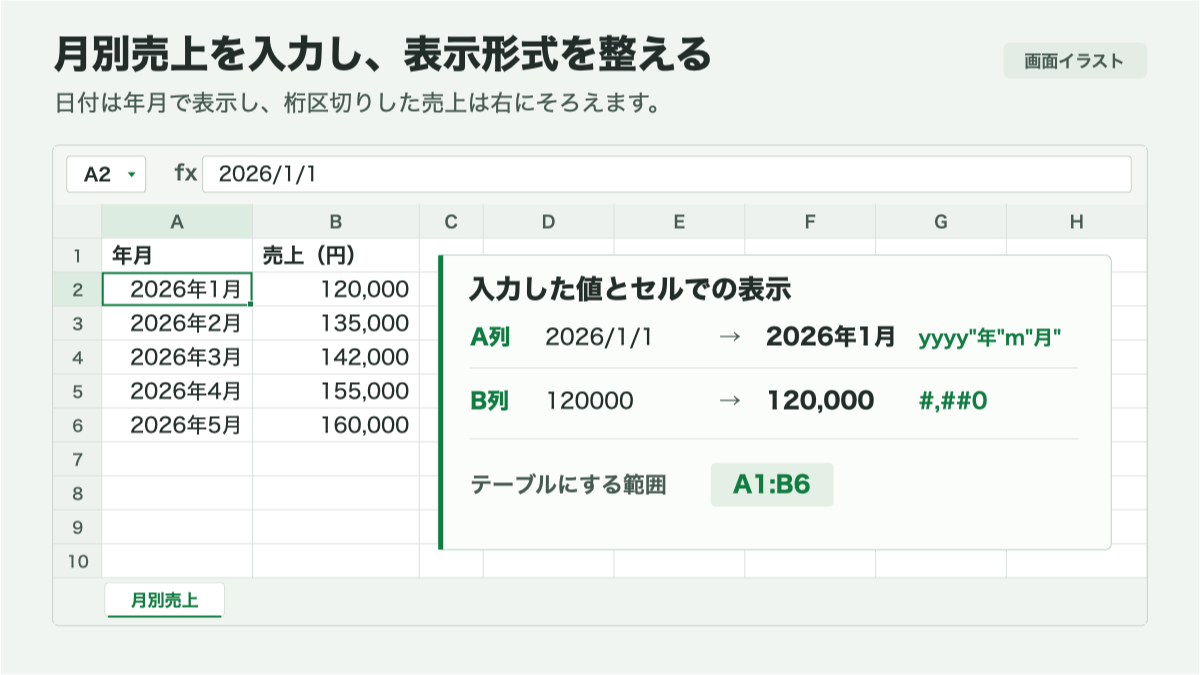
テーブル内のセルを選ぶと、Windows版では[テーブル デザイン]、Mac版では[テーブル]などの専用タブが表示されます。タブ名はExcelの版によって異なります。
3. テーブルから縦棒グラフを作る
- テーブル内のセルを1つ選びます。
- [挿入]タブのグラフから、2-Dの[集合縦棒]を選びます。
- 横軸に「2026年1月」から「2026年5月」までが並び、1月が120,000円、5月が160,000円の棒になっていることを確かめます。
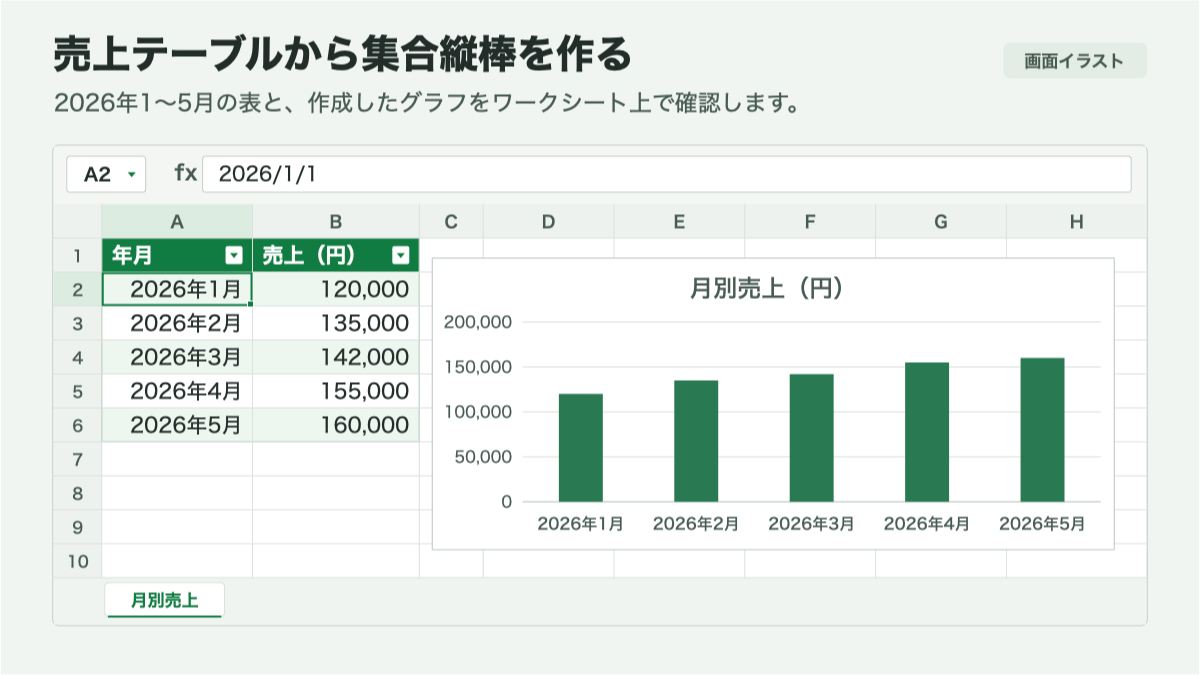
図ではタイトルを「月別売上(円)」にしています。グラフが表の下に重なったら、表の右側へ移動しておくと、翌月のデータを入力する場所が見えやすくなります。
横軸の表示が表の年月とそろわない場合は、横軸を右クリックして[軸の書式設定]を開き、[表示形式]で yyyy"年"m"月" を指定します。月の並びが意図と違う場合は、[軸の種類]を[テキスト軸]にすると、表の1行をグラフの1項目として等間隔に並べられます。A列の値は日付のままです。
4. 6月分を入力し、テーブルとグラフを確認する
5月のすぐ下に、A7へ 2026/6/1、B7へ 170000 を入力します。表の集計行を使っていない場合の手順です。
- テーブルを確認する。 A7またはB7を選び、テーブルの専用タブが表示されるか確認します。[テーブルのサイズ変更]を使える版では、範囲が
$A$1:$B$7まで広がったことも確認できます。 - 表示形式を確認する。 表では「2026年6月」「170,000」と表示します。表示が上の行とそろわなければ、2章の書式をA7・B7にも設定します。
- グラフを確認する。 横軸に「2026年6月」が増え、170,000円の棒が表示されれば完了です。
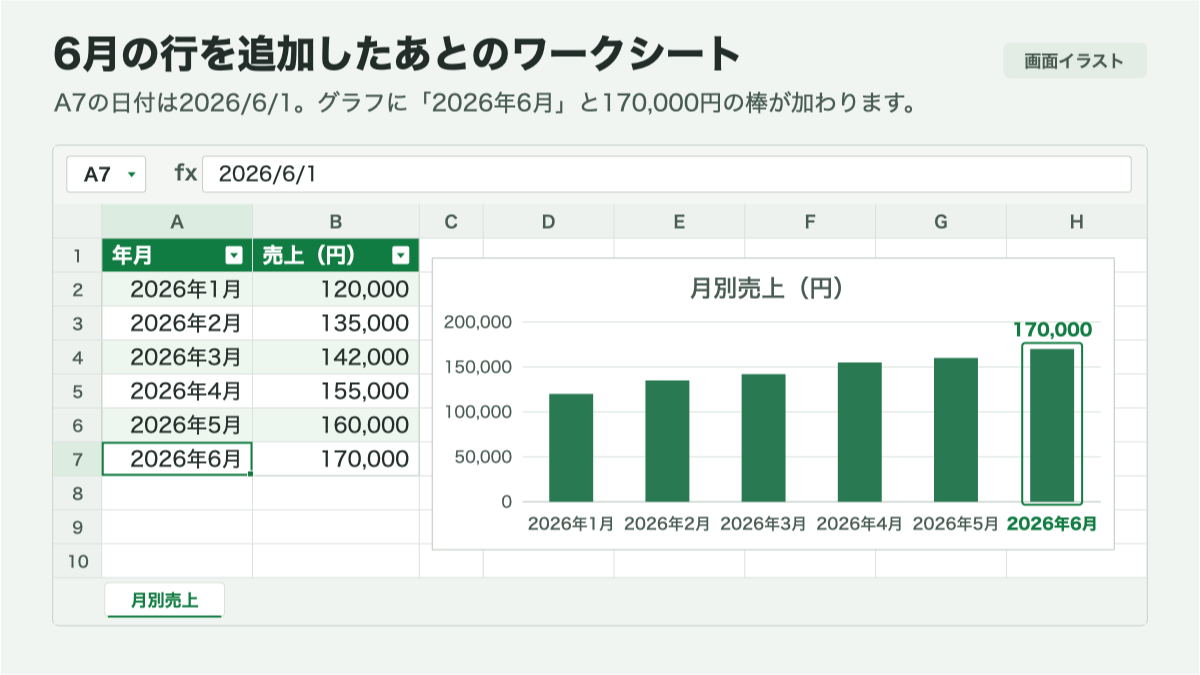
この例のように「月」と「売上」を別々の列に分け、1か月分を1行にまとめておくと、7月以降も同じ手順で追加できます。
5. 6月が表示されないときは、どこで止まったかを見る
6月がテーブルに入っていない場合は、5月との間に空白行がないか確認します。たとえば6月をA8・B8に入力したなら、内容を直下のA7・B7に移します。直下に入力してもテーブルが広がらない場合は、テーブルの範囲を $A$1:$B$7 へ広げます。
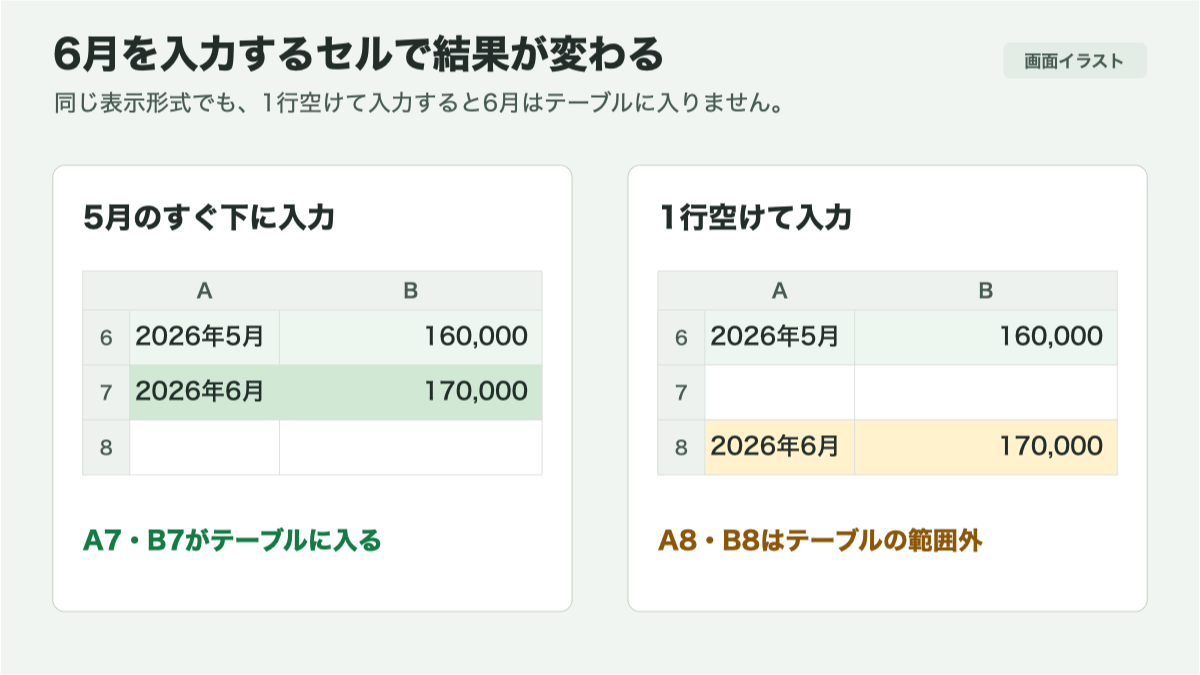
6月がテーブルに入っている場合は、グラフの参照先を確認します。以前からあるグラフを使っているなら、グラフの[データの選択]で元の表を参照しているか確認し、次の1行を足して追従するか試します。追従しないときは、3章の手順でテーブルからグラフを作り直す方法を試せます。既存グラフの範囲を編集する手順はこちらです。 Excelのグラフのデータ範囲を変更する方法
参照範囲に6月が入っていてもグラフに出ない場合は、表のフィルターや、売上が数値として入っているかを確認します。症状別の確認順はこちらにまとめています。 Excelのグラフが更新されないときの確認順
6. まとめ
毎月データを足すグラフは、表をテーブルに変える → テーブルからグラフを作る → 直下に1行足して確かめるの順で準備します。翌月を入力したら、テーブルに行が入ったことと、グラフに新しい月の棒が増えたことを確認しましょう。
参考資料
- Microsoft サポート|テーブルを作成する
- Microsoft サポート|Excelでテーブルに行と列を追加する
- Microsoft サポート|グラフを作成する
- Microsoft サポート|Excelの日付の表示形式を変える
- Microsoft サポート|グラフの横軸を設定する
Excelを体系的に学びたい方へ【広告】
Excelの基本操作から関数・グラフまで体系的に学び、MOS資格取得を目指したい方には、オンライン講座を利用する方法もあります。独学だけでは進めにくい方は、選択肢のひとつとして確認してみてください。
プログラミングも資格対策も通わず学べるオンライン教室【ハロー!パソコン教室】