
Excelの条件付き書式で行全体に色を付けるには、表全体を選択し、判定に使う列だけを固定した数式を設定します。
たとえば、D列のステータスが「完了」の行を色付けする基本式は次のとおりです。
=$D2="完了"
ポイントは、数式だけでなく、選択範囲・数式の行番号・適用先の3つをそろえることです。この記事では、設定手順と「$」の意味、うまくいかないときの確認箇所を順番に解説します。
1. 条件付き書式で行全体に色を付ける仕組み
条件付き書式は、選択範囲の左上セルを基準に数式を判定し、その結果がTRUEになったセルへ書式を適用します。
次の例では、A2:D5を対象にし、各行のD列が「完了」かどうかを調べます。D3が「完了」なら3行目全体、D5が「完了」なら5行目全体に色が付きます。
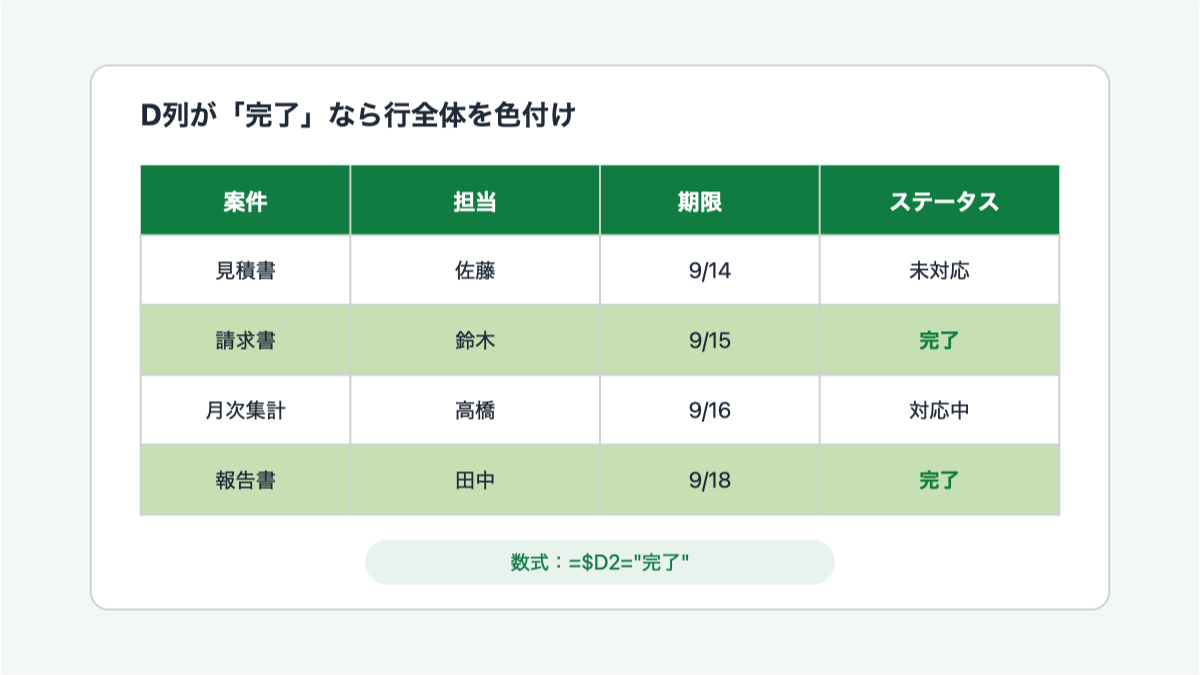
表全体へ色を付けたい場合、判定対象のD列だけではなく、色を付けたいA列からD列までを先に選ぶのが重要です。
2. 行全体を色付けする設定方法
ここでは、1行目を見出し、2行目からデータが始まる表を例にします。
(1)見出しを除いて表全体を選択する
A2:D100を選択します。見出し行まで選ぶと見出しも条件判定の対象になるため、通常はデータ行だけを選びます。
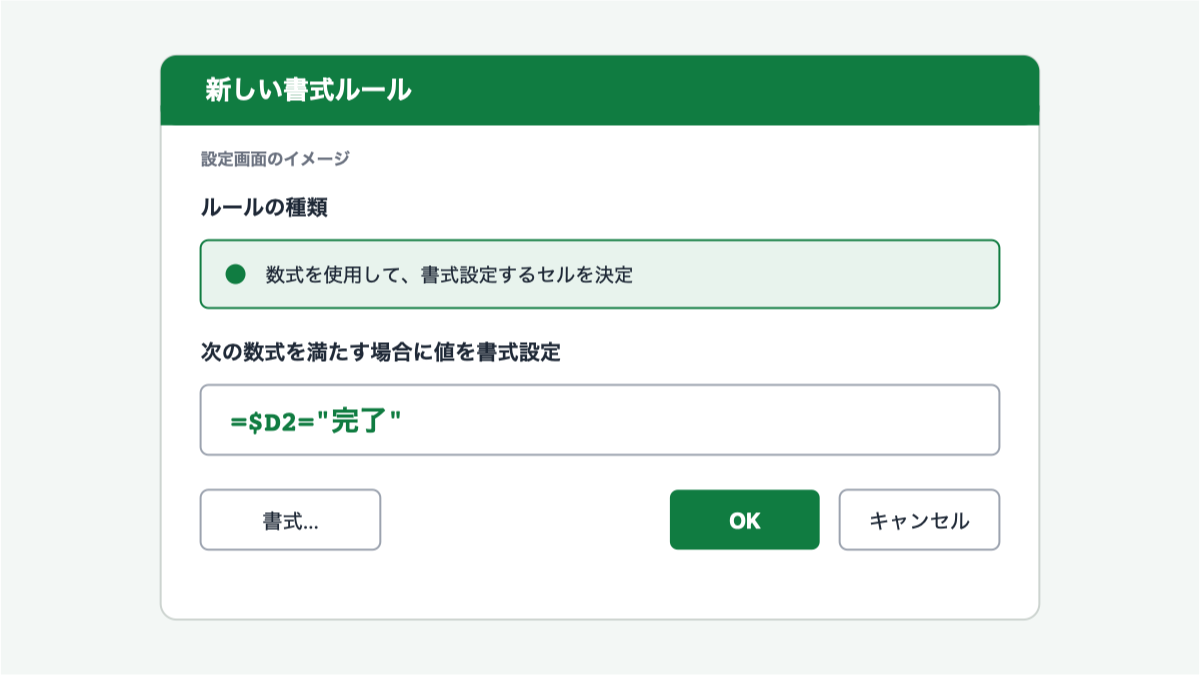
(2)数式を使うルールを選ぶ
「ホーム」タブから「条件付き書式」→「新しいルール」の順に開き、「数式を使用して、書式設定するセルを決定」を選びます。
(3)数式を入力する
数式欄へ次を入力します。
=$D2="完了"
(4)色を選んで確定する
「書式」から塗りつぶし色を選び、「OK」でルールを確定します。これで、D列が「完了」の行だけに選んだ色が付きます。
3. なぜ「$D2」と書くのか
$D2は、「D列は固定し、行番号は固定しない」という意味です。
$D:どのセルに書式を付けるときも、判定にはD列を使う2:2行目、3行目、4行目と、判定する行をずらす
そのため、A2:D100の各行で、D2、D3、D4……と同じ行のステータスを確認できます。
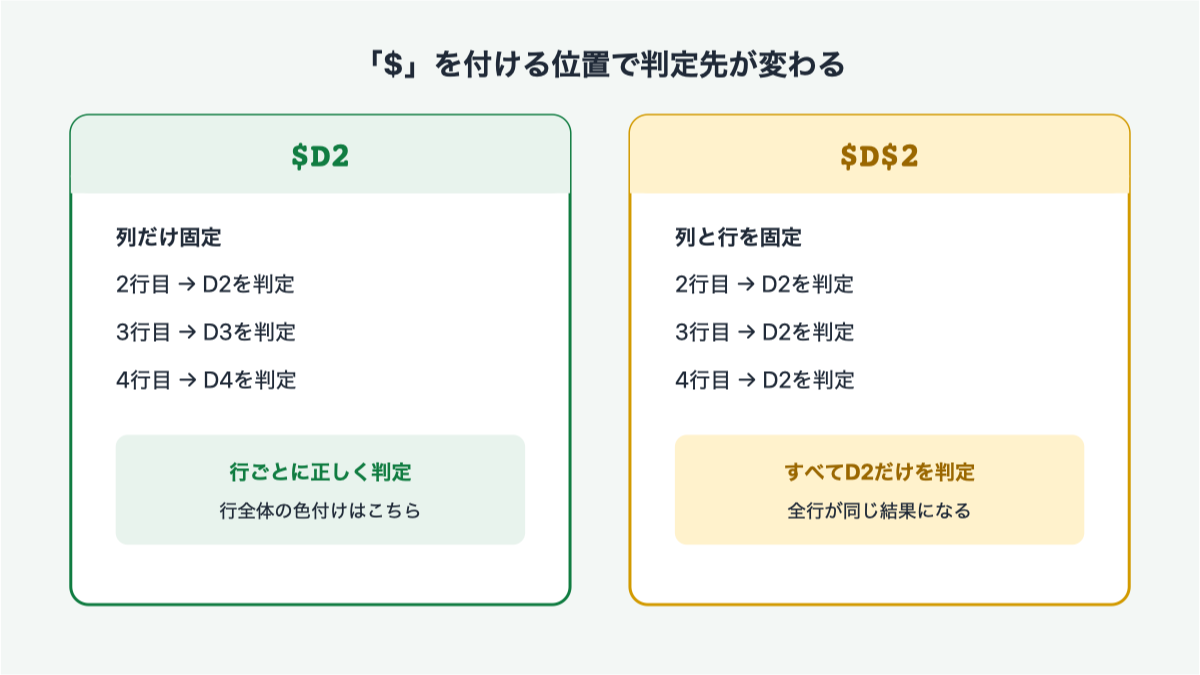
一方、$D$2とすると行番号まで固定されます。すべての行がD2だけを判定するため、全行が同じ結果になってしまいます。
4. 適用範囲と数式の先頭行をそろえる
条件付き書式では、適用範囲の先頭行と数式の行番号を一致させます。
| データの先頭行 | 適用先 | 数式 |
|---|---|---|
| 2行目 | =$A$2:$D$100 | =$D2="完了" |
| 3行目 | =$A$3:$D$100 | =$D3="完了" |
A3から始まる表に=$D2="完了"を設定すると、1行ずれたセルを判定します。色が付く行がずれるときは、まず適用先の先頭行と数式の行番号を確認しましょう。
5. うまくいかないときの確認ポイント
(1)D列のセルだけに色が付く
ルールを作る前の選択範囲、またはルールの「適用先」がD列だけになっています。行全体へ色を付けるなら、適用先を=$A$2:$D$100のように表全体へ広げます。
(2)色が1行ずれる
適用先が2行目からなら、数式も$D2から始めます。適用先の左上セルと数式の行番号をそろえてください。
(3)すべての行が同じ色になる
$D$2のように行番号まで固定していないか確認します。行ごとに判定する場合は$D2です。
(4)「完了」と表示されているのに色が付かない
セルに余分な空白が含まれていると、="完了"とは一致しません。入力値を確認してください。文字の一部を含むセルを条件にしたい場合は、条件付き書式で特定の文字を含むセルに色を付ける方法で別の数式を解説しています。
(5)別の色が優先される
同じ範囲に複数の条件付き書式がある場合は、「ルールの管理」で適用先と優先順位を確認します。手作業で付けた塗りつぶしと見分けにくいときは、一度テスト用の色に変えると原因を切り分けやすくなります。
6. 条件を変える例
「未対応」の行を色付けするなら、文字部分だけを変更します。
=$D2="未対応"
金額が10万円以上の行を色付けするなら、金額列をC列として次のように設定できます。
=$C2>=100000
数値の大小を使う例は、条件付き書式で基準値を超えたセルに色を付ける方法も参考にしてください。
複数の条件を組み合わせる場合は、条件付き書式でAND・OR条件を使う方法で詳しく解説しています。
7. 色付けしやすい表にする
条件付き書式を安定して使うには、1行を1件のデータとして整理します。途中に空白行や結合セルを入れず、ステータスは同じ列にそろえると、数式と適用範囲が分かりやすくなります。
表の基本的な整え方は、Excelで「1行1データ」にする理由と作り方で紹介しています。
8. まとめ
Excelの条件付き書式で行全体に色を付けるときは、次の3点をそろえます。
- 色を付けたい表全体を選択する
- 判定列だけを固定した
=$D2="完了"を使う - 適用先の先頭行と数式の行番号を一致させる
「$D2」はD列を固定しながら、行番号だけを変える指定です。色付けがずれたときは、数式を複雑にする前に、選択範囲・適用先・先頭行を確認しましょう。