
Excelの表に行を追加したのに、グラフに新しい月が出ない。そんなときは、まずグラフ全体のデータ範囲を確認し、次に系列値・横軸ラベルのどこが不足しているかを調べます。
通常のグラフなら「データの選択」で参照範囲を広げられます。この記事では月別売上のサンプルを使い、追加した行が反映されないときの確認順を説明します。
1. まず、グラフのどこが更新されていないかを見る
月・売上・目標をA~C列に並べたサンプル表を考えます。グラフには「売上」と「目標」の2系列を表示します。1月から5月は2~6行目、追加した6月は7行目です。金額は説明用の架空データです。

| 画面で起きていること | 最初に確認する場所 |
|---|---|
| 6月の棒も月名も出ない | グラフ全体のデータ範囲 |
| 6月は出るが「売上」だけ値がない | 売上の系列値 |
| 棒は出るが月名がおかしい | 横(項目)軸ラベル |
| 「グラフ データの範囲」を編集できない | シート保護の設定。ピボットグラフの場合は別の手順 |
| 範囲内の一部だけ表示されない | 非表示行・グラフのフィルター・セルの値 |
「行/列の切り替え」は、足りない行を追加する操作ではありません。 横軸と凡例の役割を入れ替える操作なので、まず上の順で参照先を確認します。
2. 通常のグラフなら、データ範囲を追加行まで広げる
(1)「データの選択」を開く
グラフを選択し、右クリックから「データの選択」を開きます。「グラフ デザイン」タブから開くこともできます。画面上の名称や配置はExcelの版によって少し異なります。
(2)見出しを含む範囲へ変更する
元の表がA1:C6、6月を追加した行が7行目なら、「グラフ データの範囲」をA1:C7へ広げます。
変更前:=売上表!$A$1:$C$6
変更後:=売上表!$A$1:$C$7
1行目の「月」「売上」「目標」は見出しです。範囲全体を指定するときは見出しも含め、6月の月名と数値が同じ7行目に入っていることを確認します。
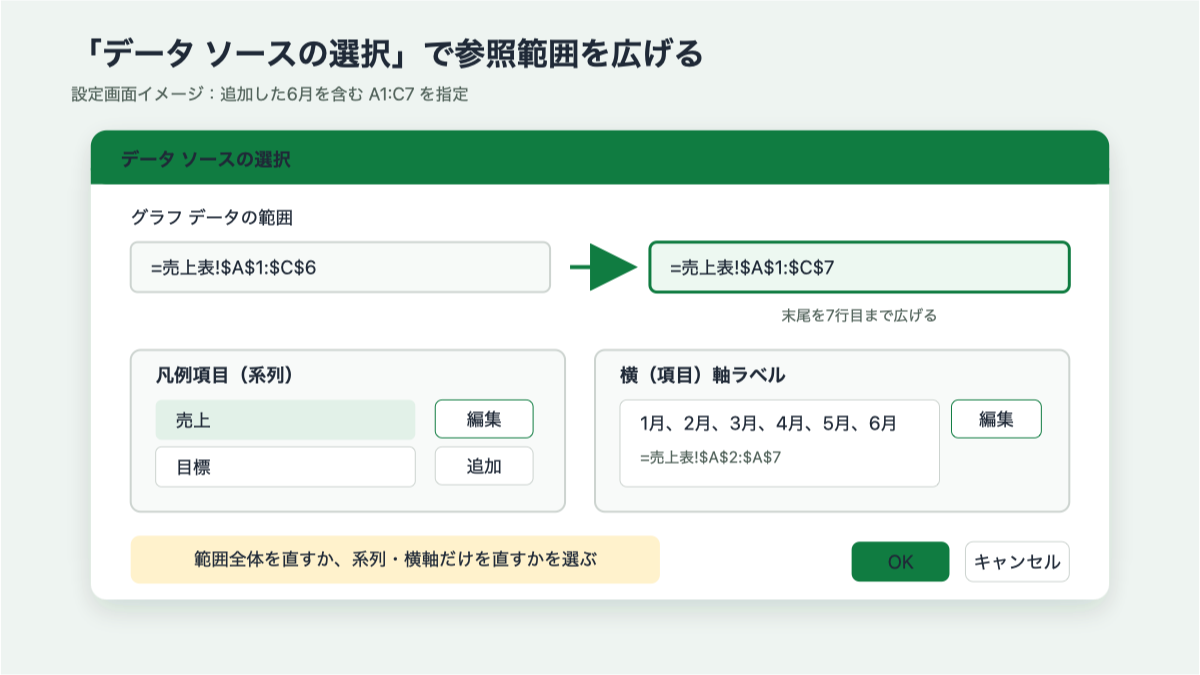
この図は操作箇所を示す設定画面イメージです。実際のExcel画面のスクリーンショットではありません。
(3)グラフで3点を確認する
「OK」を押した後、6月に「売上」「目標」の2本の棒があること、横軸の「6月」、凡例の「売上」「目標」を確認します。意図しない列が新しい系列になった場合は、範囲を選び直すか、次の章で系列を個別に直します。
3. 範囲を広げても表示されないときの確認順
(1)系列値と横軸ラベルの末尾をそろえる
売上の系列値だけがB2:B6のままなら、6月の売上は出ません。月名だけがA2:A6のままなら、最後の棒に意図したラベルが付かないことがあります。双方を7行目まで確認します。
(2)必要な系列だけ個別に編集する
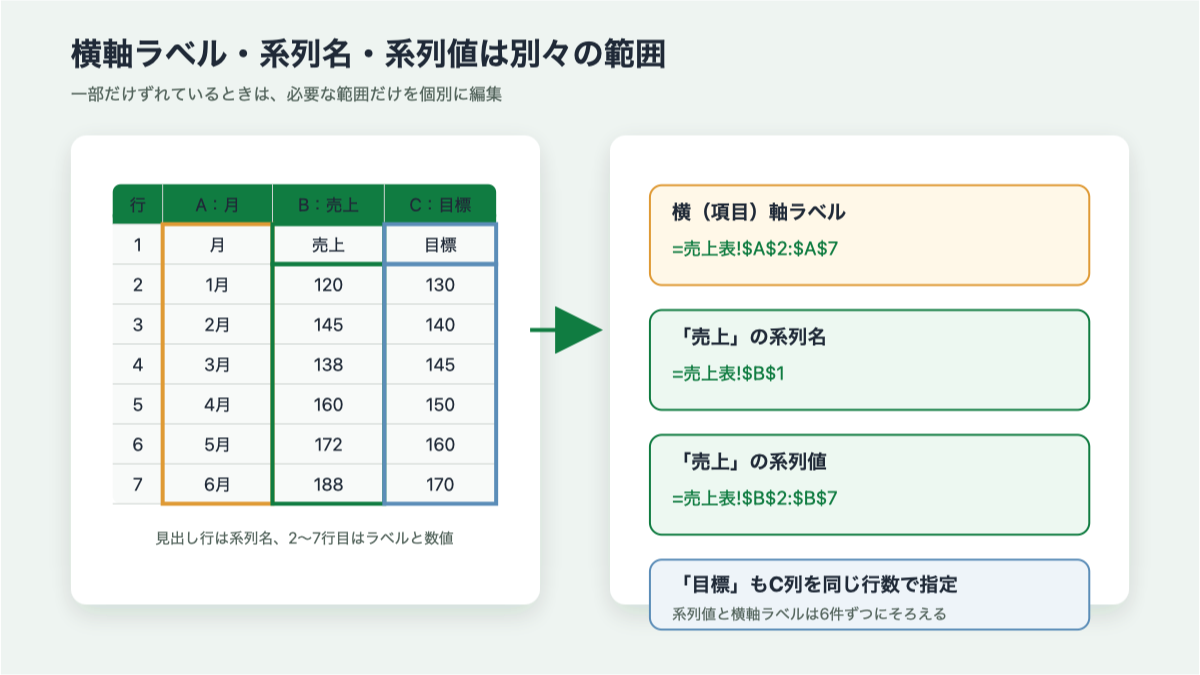
売上だけ値が不足しているときや、範囲全体を選び直すと意図しない系列が増えるときは、系列を個別に編集します。「データの選択」の「凡例項目(系列)」で売上を選び、「編集」を開きます。次はA列に月、B列に売上がある表の設定例です。
系列名:=売上表!$B$1
系列値:=売上表!$B$2:$B$7
横軸ラベル:=売上表!$A$2:$A$7
この例では、系列名はB1の見出し、系列値と横軸ラベルはどちらも2~7行目の6件です。系列値に見出しのB1を含めないようにします。
(3)非表示行とグラフのフィルターを確認する
6月の行がフィルターなどで非表示なら、範囲内にあってもグラフに出ない場合があります。「データの選択」から「非表示および空白のセル」を開き、非表示行のデータを表示する設定を確認します。グラフ側のフィルターで6月や系列が外れていないかも確認してください。
(4)参照先と値の中身を確認する
グラフが別シートや別ブックを参照していないか、追加したセルが空白や文字列になっていないかを確認します。シート名に空白がある参照式は='月別 売上'!$B$2:$B$7のように引用符で囲まれます。Excelが付けた引用符は消さずに使います。
範囲以外の原因も含めた確認は、グラフが更新されないときの対処法で説明しています。
4. データ範囲を編集できないとき
(1)シート保護を確認する
シートが保護され、グラフなどのオブジェクトを編集できない設定なら、参照先の変更も制限されます。「校閲」タブで保護状態を確認し、編集権限がある場合だけ保護を解除して作業します。解除後に必要なら保護を戻します。
(2)ピボットグラフを使っている場合だけ確認する
ピボットテーブルと連動したグラフを使っている場合は、通常のグラフと手順が異なります。グラフを選択してピボットグラフ用のタブやフィールドボタンが出るなら、ピボットグラフの可能性があります。通常のグラフを使っている場合、この項目は対象外です。
ピボットグラフでは、「データ ソースの選択」でグラフのデータ範囲を変更できません。 必要に応じてピボットテーブルの元データ範囲を追加行まで広げ、ピボットテーブルを更新します。詳しい操作はピボットテーブルのソース データを変更する|Microsoft サポートを参照してください。
5. 毎回の手動変更を減らすには
今回だけ6月を足すなら、範囲の手動変更で十分です。毎月行を追加する表なら、元データをテーブルに変換し、テーブルをもとにグラフを作る方法もあります。グラフを自動更新する表の作り方で、元表の準備から確認できます。
6. まとめ
通常のグラフで追加行が出ないときは、まず「データの選択」で範囲全体を確認します。6月の行を追加した例では、A1:C6からA1:C7へ変更します。
それでも直らなければ、系列値、横軸ラベル、非表示行の順に調べます。範囲を編集できない場合はシート保護を確認し、ピボットグラフを使っているときだけ別の手順を確認します。