「表のデータを変えたのに、グラフだけ古いまま…」——Excelでグラフを使っていると、一度は経験するトラブルです。実はこの現象、原因は数パターンに絞られていて、それぞれに決まった対処法があります。
この記事では、グラフが更新されない主な原因と、今すぐ試せる対処法、そして今後同じトラブルを繰り返さないための仕組みづくりまで、順番に解説します。
💡先に結論:多くの場合、原因は「①データ範囲が固定されている」「②計算方法が手動になっている」のどちらかです。まずは3章の対処法から試すと早く解決できます。
1. グラフが更新されない主な原因
グラフが更新されない原因は、大きく分けて4つあります。まずはどれに当てはまるかをチェックしてみましょう。
(1)データ範囲がグラフの参照範囲外になっている
最も多い原因です。グラフは作成した時点のセル範囲(例:A1:B10)を参照しているため、その範囲の外に新しい行を追加しても、グラフには反映されません。行を追加したのにグラフだけ変わらない場合は、まずこれを疑ってください。
例:グラフの参照範囲が「A1:B6(4/1〜4/5)」で固定されている場合
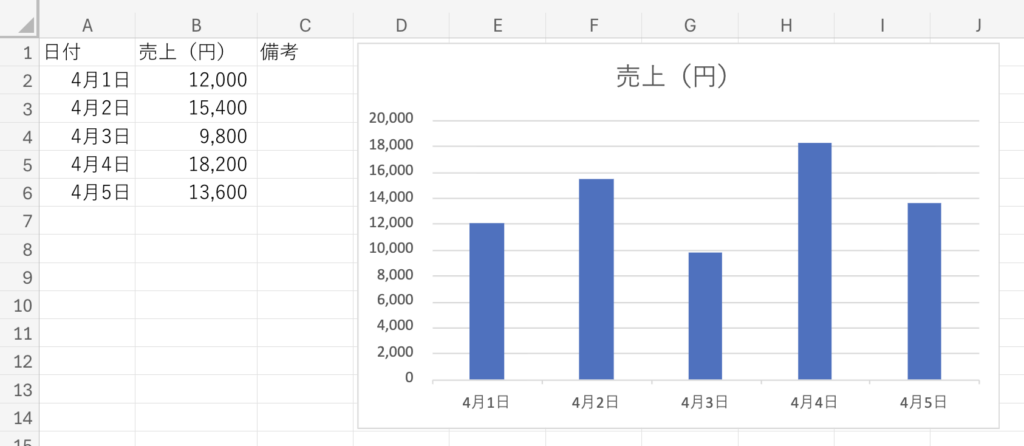
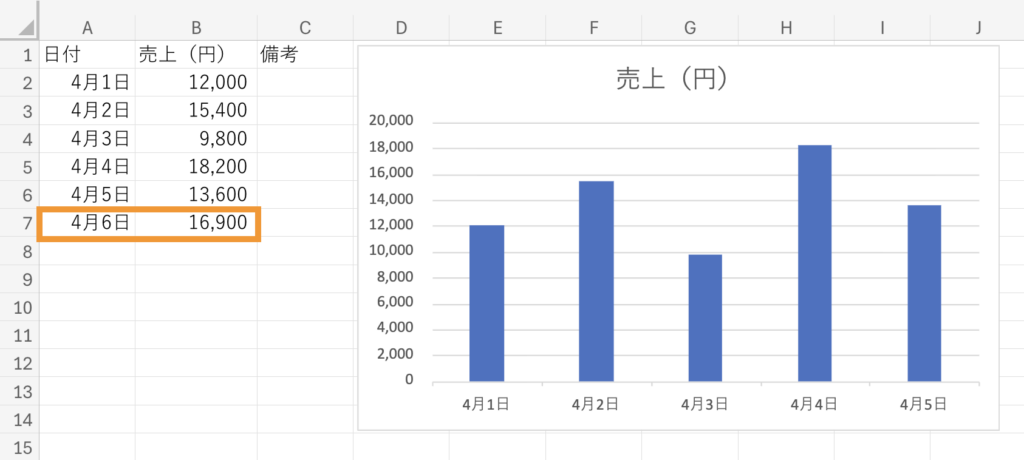
上の例では、4/6の行を新しく追加していますが、グラフの参照範囲が4/5までで固定されているため、この行のデータはグラフに表示されません。対処法は次の章で解説します。
(2)計算方法が「手動」になっている
Excelの初期設定は「自動」ですが、大きなファイルを扱っているときなどに動作を軽くする目的で「手動」に切り替わっていることがあります。この設定になっていると、セルの値を変えてもグラフはおろか数式さえ再計算されません。
(3)フィルターや非表示行の影響を受けている
表にフィルターをかけていたり、行を非表示にしていたりすると、グラフの表示内容がそれに連動して変わることがあります。「データは変わっているのにグラフの形が変わらない」場合、フィルター条件を確認しましょう。
(4)グラフが別シート・別ブックのデータを参照している
グラフの元データが別のシートや別のExcelファイルにある場合、参照元のファイルを開いていないと最新の値に更新されないことがあります。特にリンク元のファイル名やシート名を変更すると、参照が切れて更新が止まってしまいます。
2. すぐに試せる対処法
原因が分からない場合も、まずは次の4つを順番に試してみてください。
① F9キーで再計算する
キーボードの「F9」キーを押すと、Excel全体を強制的に再計算できます。計算方法が「自動」のままでも一時的に再計算が止まっていることがあるため、まず試す価値があります。
② 計算方法を「自動」に戻す
「数式」タブ→「計算方法の設定」→「自動」を選択します。「手動」になっていた場合は、これだけで以降のグラフ更新が正常に戻ります。
③ グラフのデータ範囲を選択し直す
グラフを選択した状態で表示される青い枠線(データ範囲)を、追加した行や列を含む範囲までドラッグして広げます。または、グラフを右クリック→「データの選択」から範囲を編集する方法でも設定できます。
④ フィルターや非表示設定を確認する
「データ」タブでフィルターの状態を確認し、必要であれば解除します。非表示になっている行がある場合は、行番号を選択して右クリック→「再表示」を行いましょう。
⚠️注意:F9キーでの再計算はその場しのぎの対処です。ファイルを開くたびに手動で直す必要があるため、根本的な解決には3章の「自動更新の仕組み」を作ることをおすすめします。
3. 今後も更新漏れを防ぐ仕組みづくり
その場の対処だけでなく、データを追加してもグラフが自動でついてくる状態にしておけば、同じトラブルを繰り返さずに済みます。
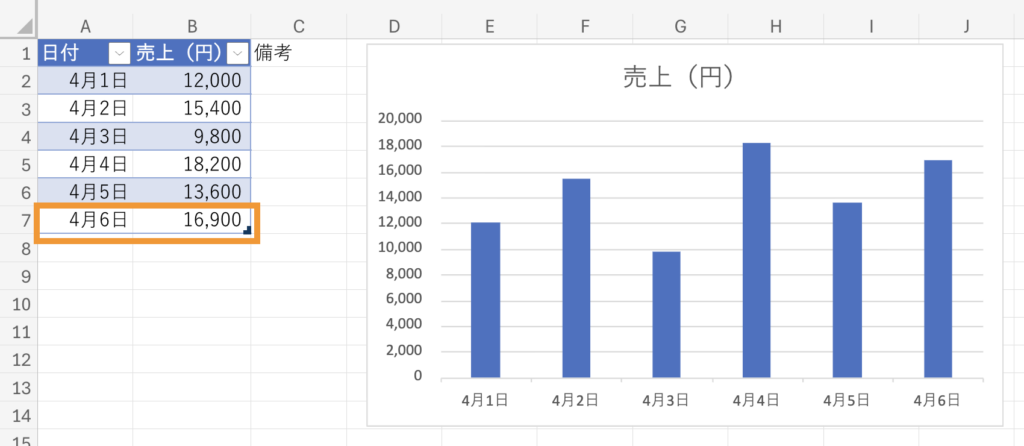
表を「テーブル」に変換しておくと、行や列を追加した瞬間に参照範囲が自動で広がり、グラフも自動的に更新されるようになります。設定は「挿入」タブ→「テーブル」を選ぶだけで、既存の表にもそのまま適用できます。
例:グラフがテーブルとして管理されている場合
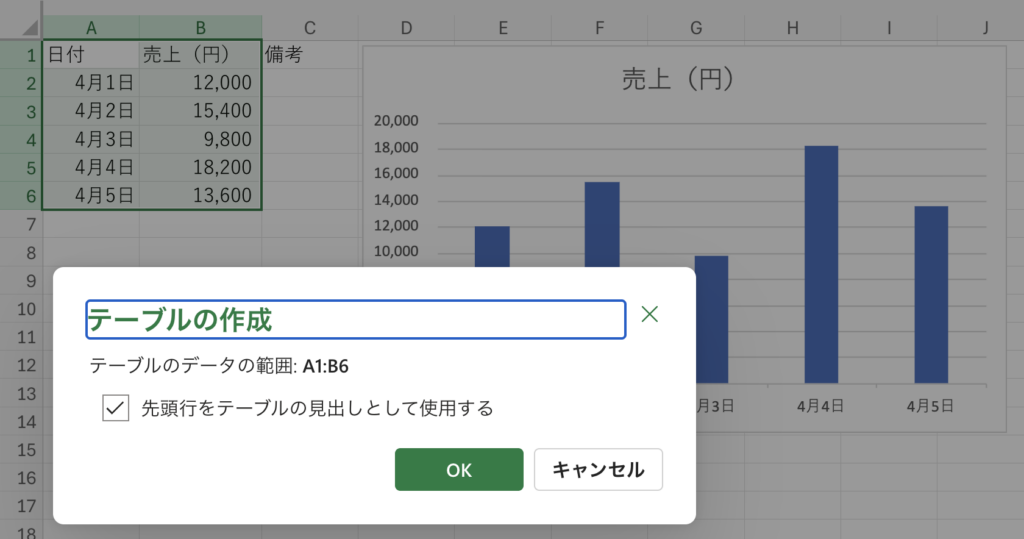
テーブルを使った自動更新の作り方は、以下の記事で表の作成手順から詳しく解説しています。
4. よくあるトラブルQ&A
(1)グラフだけ再計算されない
F9キーを押しても変わらない場合は、グラフ自体が選択された状態で「Ctrl+Alt+F9」を試してください。これはExcel内のすべての計算を強制的にやり直す、より強力な再計算コマンドです。
(2)保存して開き直すと古いデータのまま
外部ブックを参照しているグラフの場合、参照先のファイルを開いていないと最新値が反映されないことがあります。「データ」タブの「リンクの編集」から、参照先ファイルの状態を確認しましょう。
(3)一部のグラフだけ更新されない
同じシート内に複数のグラフがあり、一部だけ更新されない場合は、そのグラフだけ参照範囲がずれている可能性が高いです。該当グラフを選択し、「データの選択」から参照範囲を個別に確認してください。
まとめ
・グラフが更新されない原因は「範囲固定」「手動計算」「フィルター」「外部参照切れ」の4つが中心
・応急処置はF9キーでの再計算、根本解決はテーブル機能での自動拡張が効果的
・何度も同じトラブルが起きる表は、最初からテーブル化しておくと安心
📌関連記事