
Excelで日報や受付記録を作るとき、「今日の日付を入力したのに、翌日開いたら変わっていた」ということがあります。
原因は、TODAY関数やNOW関数が現在の日付・時刻を自動表示するためです。入力した時点の日時を記録として残したい場合は、関数ではなく固定値を入力します。
先に結論をお伝えすると、WindowsではCtrl+;で今日の日付、Ctrl+Shift+;で現在時刻を固定入力できます。 Macでは日付がControl+;、時刻がCommand+;です。
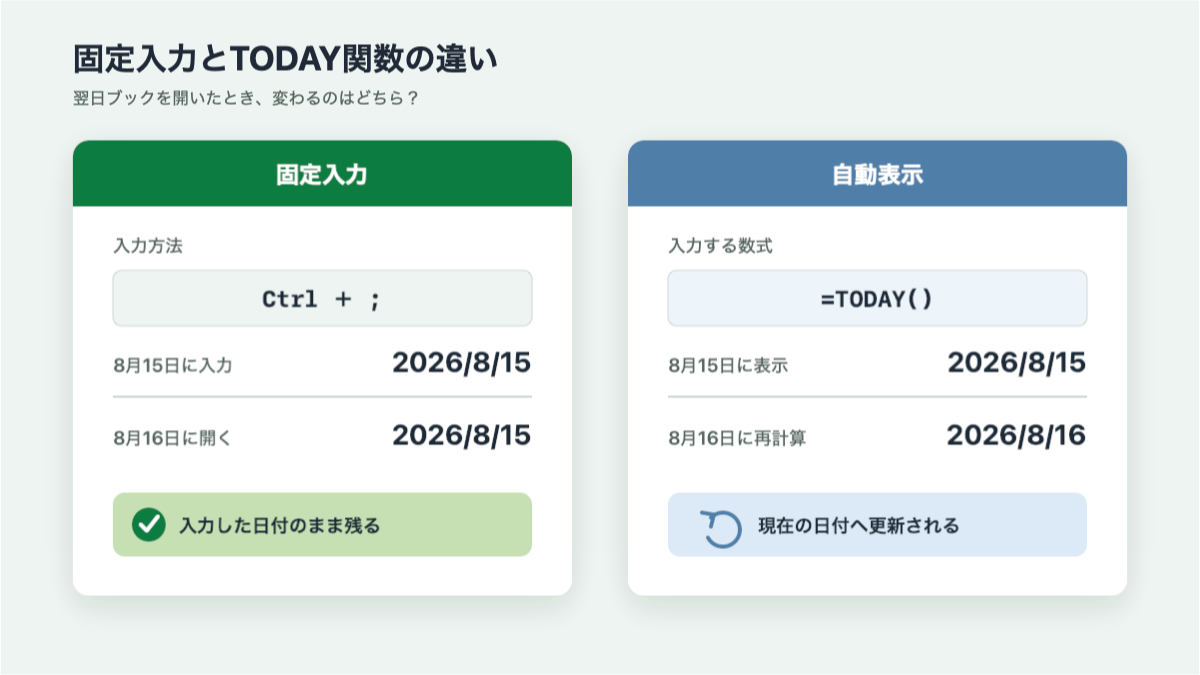
1. 固定する日時と自動更新する日時は使い分ける
(1)記録として残すなら固定入力
固定入力した日付や時刻は、ブックを開き直したり再計算したりしても変わりません。
次のような項目には固定入力が向いています。
- 受付日や申込日
- 作業を完了した日時
- 点検日や承認日
- データを更新した時刻
- 日報や議事録を作成した日
「その操作をしたのはいつか」を後から確認したい項目では、日付や時刻が変わらないことが大切です。
(2)常に今日を表示するなら関数
一方、報告書の基準日や期限までの残り日数など、開いた日の日時を表示したい場合は関数を使います。
今日の日付だけを表示する数式は次のとおりです。
=TODAY()
現在の日付と時刻を表示する数式は次のとおりです。
=NOW()
TODAY関数とNOW関数は、ブックを開いたときやワークシートが再計算されたときに結果が更新されます。時計のように常に動き続けるわけではありません。
関数の基本や表示形式は、Excel入門 NOW・TODAY関数で日付と時間を自動表示!で詳しく解説しています。
2. Windowsで今日の日付・現在時刻を固定入力する
(1)今日の日付を入力する
日付を入れたいセルを選択し、次のキーを同時に押します。
Ctrl + ;
たとえば2026年8月15日に操作すると、セルへ2026/8/15のような日付が入力されます。これは数式ではなく、その日の値です。
(2)現在時刻を入力する
時刻を入れたいセルを選択し、次のキーを同時に押します。
Ctrl + Shift + ;
入力後の表示は、パソコンやセルの表示形式によって14:30のようになります。
(3)日付と時刻を同じセルに入力する
日付と時刻を1つのセルに残す場合は、次の順番で操作します。
Ctrl+;で日付を入力します。Spaceで日付の後ろに半角スペースを入れます。Ctrl+Shift+;で時刻を入力します。Enterで確定します。
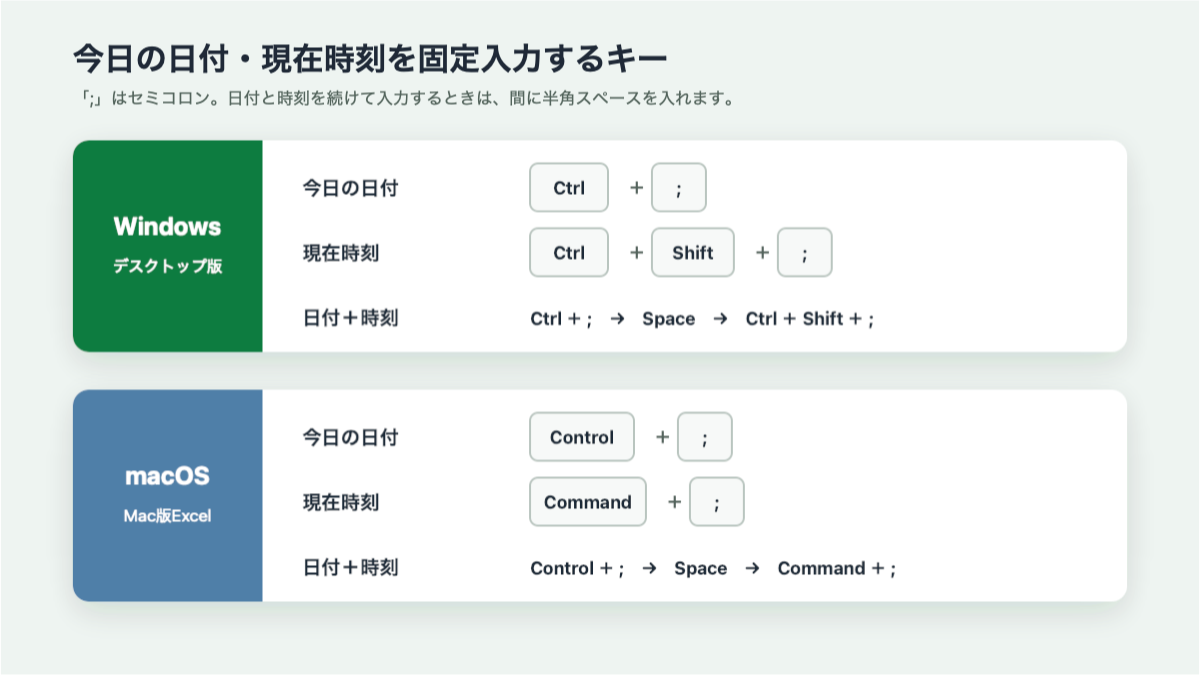
日付と時刻は、Excelの内部では計算できる数値として保存されます。表示を2026年8月15日 14:30のように変えても、元の値は同じです。
3. Macで今日の日付・現在時刻を固定入力する
(1)今日の日付はControlキーを使う
Mac版Excelで今日の日付を固定入力する操作は、Windowsと同じ組み合わせです。
Control + ;
(2)現在時刻はCommandキーを使う
現在時刻は次の組み合わせで入力します。
Command + ;
日付と時刻を同じセルに入力するときは、Control+;、Space、Command+;の順に押します。
WindowsとMacでは、時刻を入力するキーが異なります。操作が反応しない場合は、ControlとCommandを取り違えていないか確認してください。
4. TODAY・NOW関数の結果を後から固定する
(1)コピーして「値」を貼り付ける
すでにTODAY関数やNOW関数を使っているセルも、現在の結果だけを値として残せます。
- 固定したいセルを選択してコピーします。
- 選択したセルを変えずに、「ホーム」タブの「貼り付け」を開きます。
- 貼り付け方法から「値」を選びます。
- 数式バーを確認し、
=TODAY()や=NOW()ではなく日付・時刻の値になっていることを確認します。
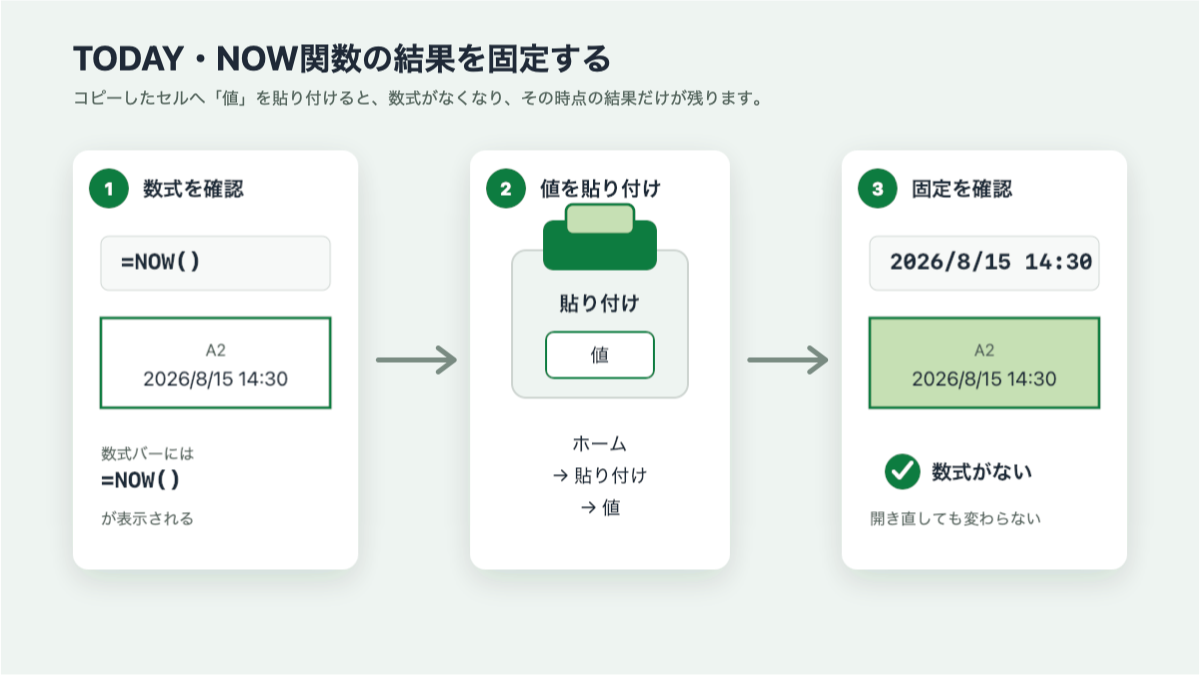
値貼り付けをすると、その時点の計算結果だけが残ります。その後にブックを開き直しても日付や時刻は変わりません。
「値貼り付け」の基本操作は、「形式を選択して貼り付け」でExcel作業を時短しよう!も参考にしてください。
(2)固定する前に元の数式が必要か確認する
値貼り付けをしたセルからは、元のTODAY関数やNOW関数がなくなります。
後から自動更新へ戻す可能性がある場合は、別のセルに数式を残すか、作業前にファイルを複製しておきます。記録用の列だけを値にし、計算用のセルには関数を残す方法もあります。
5. 表示がおかしいときはセルの表示形式を確認する
(1)日付や時刻が数字で表示される
Excelは日付を連続した整数、時刻を1日未満の小数として管理しています。そのため、表示形式が「標準」や「数値」になると、日付が46249のような数字で見える場合があります。
値が壊れたわけではありません。セルを選択し、「セルの書式設定」の「表示形式」で「日付」または「時刻」を選びます。
日付と時刻を同じセルに入れた場合は、ユーザー定義で次のような表示形式も使えます。
yyyy/m/d h:mm
(2)セルに「#####」と表示される
#####は、日付や時刻を表示するための列幅が足りないときによく表示されます。列見出しの右端をダブルクリックして幅を自動調整してください。
列を広げても直らない場合は、計算結果が負の日時になっていないか確認します。
(3)日付として並べ替えられない
ショートカットで固定入力した日付は、通常は日付の値として扱われます。一方、先頭にアポストロフィを付けた日付や、文字列形式のセルへ入力したデータは文字列になることがあります。
見た目が同じでも、日付の値と文字列では並べ替えや集計の結果が変わります。入力形式の確認方法は、日付の入力ルールを統一するだけで、集計・並べ替えミスがなくなるで解説しています。
6. 実務では「記録列」と「計算列」を分ける
(1)入力日と確認日を別の列にする
たとえば、申請の管理表には次の2種類の日付があります。
| 項目 | 入力方法 | 用途 |
|---|---|---|
| 受付日 | 固定入力 | 申請を受け付けた日を残す |
| 今日の日付 | =TODAY() | 期限までの日数を計算する |
| 更新時刻 | 固定入力 | 最後に作業した時刻を残す |
| 現在日時 | =NOW() | 現在時点の経過時間を計算する |
固定日時と自動更新日時を同じ列で混在させると、どの値が変わるのか分かりにくくなります。「受付日」「基準日」のように役割ごとに列を分けると安全です。
(2)入力しただけでは完全な自動記録にはならない
ショートカットは、選択したセルにその時点の日時を固定入力する操作です。別のセルへ文字を入力した瞬間に、自動で日時を記録する機能ではありません。
入力に連動してタイムスタンプを自動記録するには、VBAやOffice Scriptsなど別の仕組みが必要です。まずは手動の固定入力で運用できるかを確認し、入力件数が多い場合に自動化を検討するとよいでしょう。
日付を使った期限・営業日・経過時間の計算は、Excelの日付・時間計算を逆引きで解説!実務でよく使うシーン別まとめで確認できます。
7. まとめ
Excelで日時を入力するときは、「記録として残すのか」「常に現在の日時を表示するのか」を先に決めます。
今回のポイントは次のとおりです。
- Windowsの日付は
Ctrl+;、時刻はCtrl+Shift+;で固定入力する - Macの日付は
Control+;、時刻はCommand+;で固定入力する TODAY関数とNOW関数は、再計算によって結果が更新される- 関数の結果を残したいときは、コピーして「値」を貼り付ける
- 記録用の固定日時と計算用の自動日時は、別の列に分ける
受付日や作業完了時刻のように、後から変わっては困る情報には固定入力を使います。報告書の基準日や期限計算のように、開くたびに現在の日時が必要な場合はTODAY関数やNOW関数を使い分けましょう。