
Excelの表で、1行おきに背景色を付けたい。行を追加しても色をそろえたい。そんなときは、「テーブル」の縞模様か条件付き書式を使います。
手早く整えて今後も行を追加する一覧表なら、テーブルの「縞模様の行」が簡単です。通常のセル範囲のまま使いたい場合は、条件付き書式に =MOD(ROW(),2)=0 を設定します。この記事では、見出しが1行目、データが2行目から始まる表を例に、両方の操作を説明します。
1. 完成形と方法の選び方
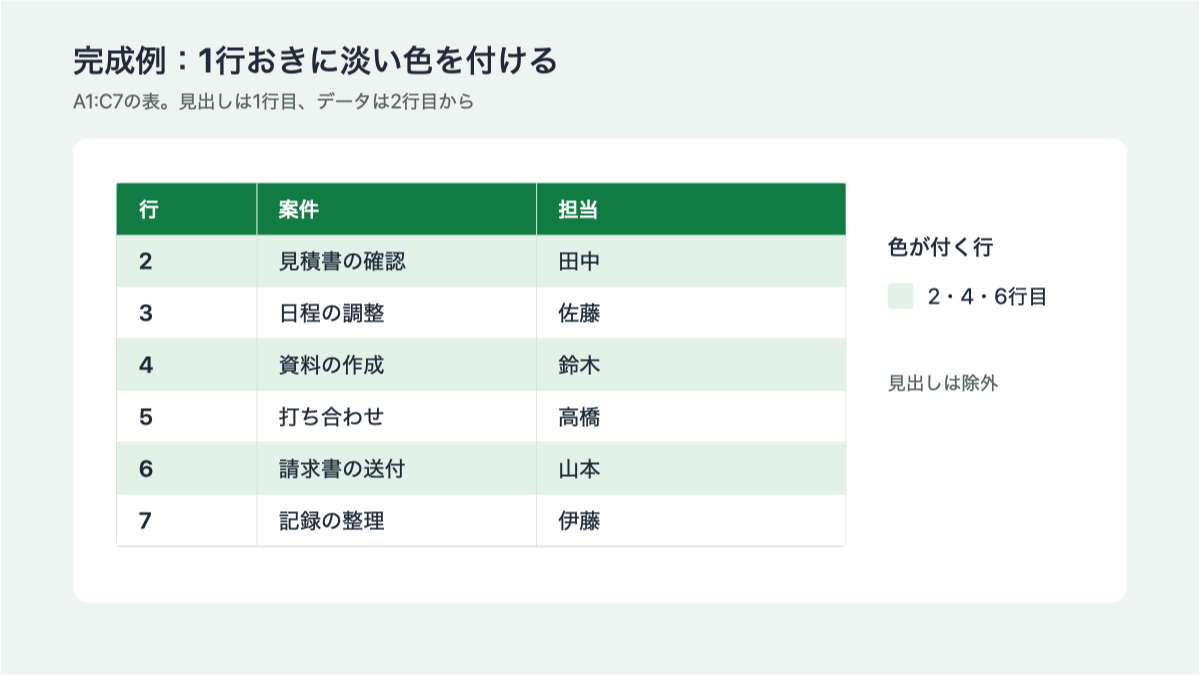
次の例では、A1:C1が見出し、A2:C7がデータです。2・4・6行目を淡い緑色にすると、1行おきの表になります。
| やりたいこと | 向いている方法 |
|---|---|
| 行を追加しながら使う一覧表を手早く整える | テーブルの「縞模様の行」 |
| テーブルに変換せず、指定範囲だけ塗る | 条件付き書式 |
| 見出しを除き、データの先頭行から色を付ける | 条件付き書式の開始行を調整 |
テーブルにはフィルターなどの機能も付きます。基本操作を先に確認したい場合は、Excelのテーブル機能の使い方も参考にしてください。
2. テーブルの「縞模様の行」で交互に色を付ける
(1)表をテーブルに変換する
- 見出しを含む表の中のセルを選びます。
- [ホーム]→[テーブルとして書式設定]で、1行おきに色が付くスタイルを選びます。
- 範囲がA1:C7になっていることと、「先頭行をテーブルの見出しとして使用する」のチェックを確認して[OK]を押します。
見出しを選択範囲から外すと、意図した列名にならないことがあります。範囲の確認が大切です。
(2)「縞模様の行」がオンか確認する
テーブル内をクリックして[テーブル デザイン](環境によっては[表のデザイン])を開き、「縞模様の行」をオンにします。スタイルの色が濃すぎる場合は、淡い色のスタイルに変更できます。
テーブルの末尾に行を追加してテーブルの範囲が広がると、交互の色も新しい行に適用されます。追加した行だけ色が付かない場合は、まずその行がテーブル内に入っているかを確認し、必要なら[テーブル デザイン]→[テーブルのサイズ変更]で範囲を広げます。
3. 条件付き書式で1行おきに色を付ける
テーブルに変換しない場合は、色を付けたいデータ範囲だけを選んでルールを作ります。ここでは見出しを除くA2:C7を選びます。
(1)行番号が偶数なら塗るルールを作る
- A2:C7を選択します。
- [ホーム]→[条件付き書式]→[新しいルール]を開きます。
- [数式を使用して、書式設定するセルを決定]を選びます。
- 次の数式を入力し、[書式]→[塗りつぶし]で淡い色を指定します。
=MOD(ROW(),2)=0
ROW()はそのセルのワークシート上の行番号を返します。MOD(行番号,2)は2で割った余りなので、偶数行なら0、奇数行なら1です。結果として、選択したA2:C7のうち2・4・6行目が塗られます。
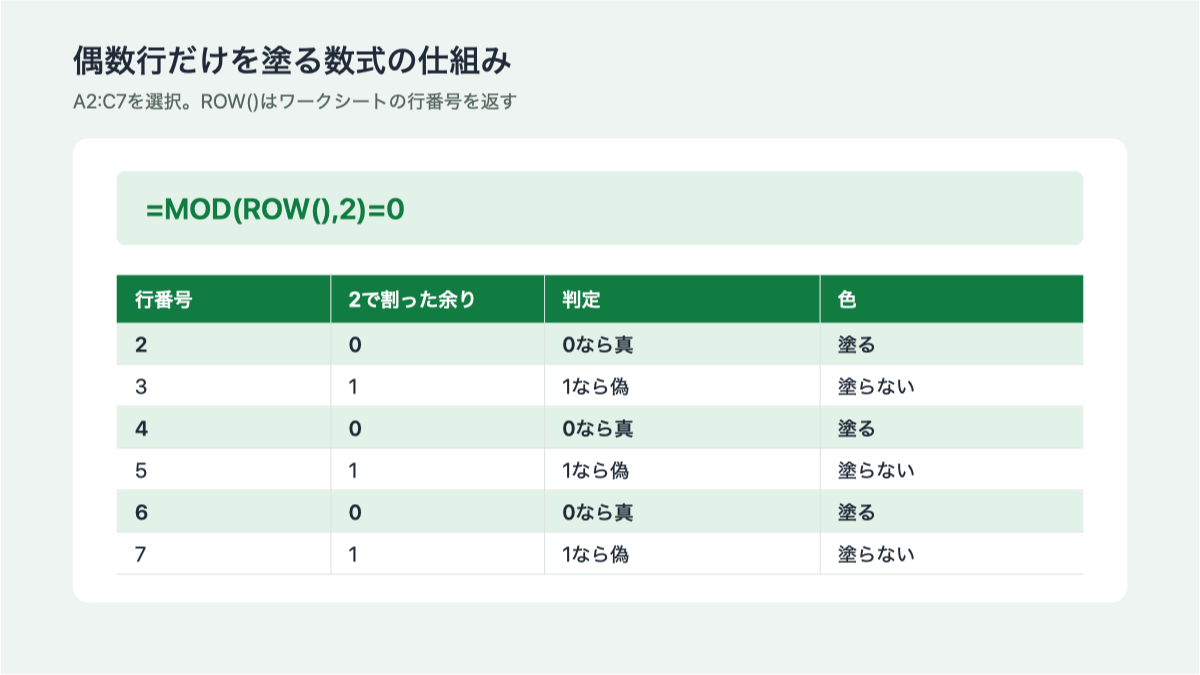
この式には列を示す参照がないため、選択範囲内の同じ行にあるA~C列をまとめて塗れます。値によって行を塗る方法とは目的が異なります。特定の状態や文字を条件にしたい場合は、条件付き書式で行全体に色を付ける方法を参照してください。
(2)色を付ける行を逆にする
3・5・7行目に色を付けるなら、余りが1になる式に変えます。
=MOD(ROW(),2)=1
「1行おき」は開始する行によって見た目が変わります。偶数行にするか奇数行にするか、完成形を見て選んでください。
4. 先頭のデータ行から色を付けたいとき
見出しが2行目、データが3行目から始まる表では、偶数行の式だと最初に塗られるのは4行目です。データの先頭である3行目から色を付けるには、選択範囲をA3:C8にして次の式を使います。
=MOD(ROW()-ROW($A$3),2)=0
ROW($A$3)は開始行の「3」を返します。現在の行番号から3を引くと、3行目は0、4行目は1、5行目は2です。2で割った余りが0になる3・5・7行目だけに色が付きます。
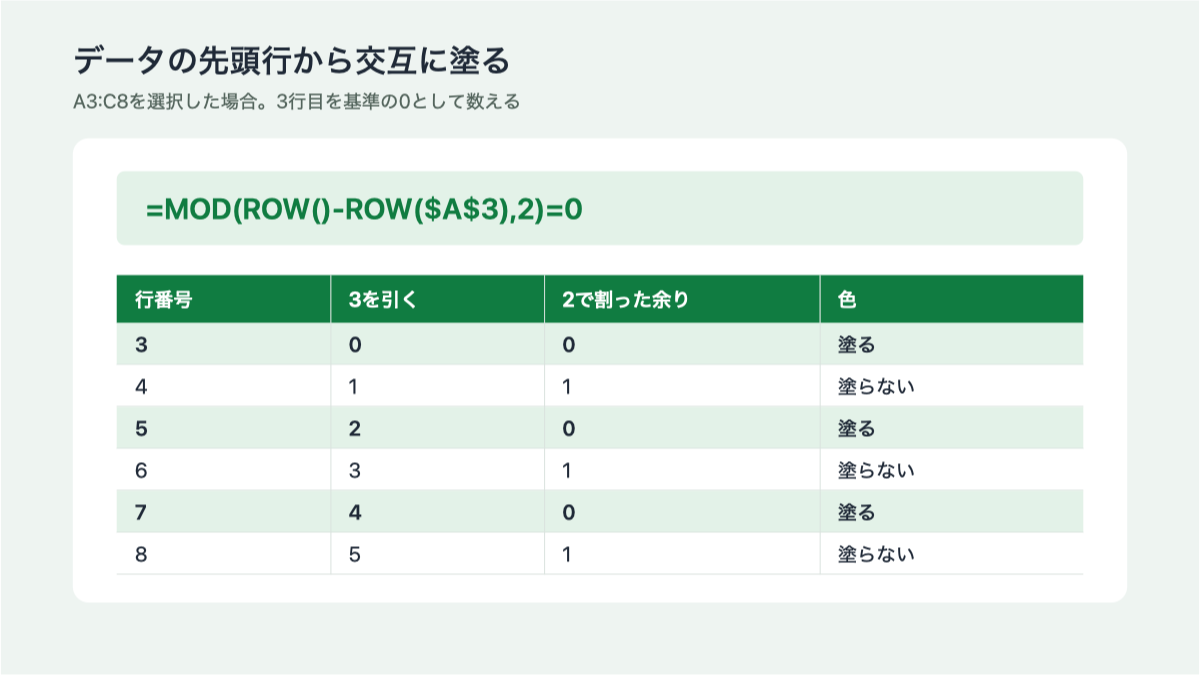
開始行が変わったら、$A$3を実際の最初のデータ行に合わせてください。列Aを使うのは行番号を取得するためで、表のデータがA列にある必要はありません。
5. 行を追加したのに色が続かないとき
(1)条件付き書式の「適用先」を確認する
条件付き書式は、ルールの適用先に含まれるセルだけを塗ります。A2:C7に設定した後で8行目に入力しても、A8:C8が適用先から外れていれば色は付きません。
[ホーム]→[条件付き書式]→[ルールの管理]で、対象ルールの適用先を確認します。必要に応じてA2:C100など、今後使う行まで広げます。むやみに列全体へ適用すると管理しづらくなるため、使う範囲を決めて指定してください。
(2)行を挿入した後は色と範囲を見直す
ROW()は行番号を使います。行を挿入すると、塗られる行は新しい行番号の偶数・奇数に従って再判定されます。最初のデータ行を基準にした式なら、基準セルと適用先も確認してください。
フィルターで行を非表示にした場合も、ROW()は見えている行の順番ではなく元の行番号を返します。そのため、表示中の行だけを数えると色が連続して見える場合があります。フィルターを頻繁に使う表では、実際の表示を確認して方法を選びます。
6. まとめ
- 行を追加しながら使う表には、テーブルの「縞模様の行」が手軽です。
- 通常のセル範囲には、条件付き書式の
=MOD(ROW(),2)=0で偶数行を塗れます。 - 奇数行なら末尾を
=1にし、データの開始行から塗るなら開始行を引きます。 - 行の追加後は、テーブルの範囲または条件付き書式の適用先を確認します。
色は淡い1色に抑えると、文字や数値を読み取りやすい表になります。表全体の見せ方は、Excelの表を見やすく整える方法も参考にしてください。