
見出しを中央に配置したり、同じ分類をまとめて見せたりするときに便利な「セルを結合して中央揃え」。見た目は整いますが、データを並べ替えようとするとエラーになったり、フィルターの結果が思ったとおりにならなかったりすることがあります。
原因は、結合した範囲が通常のセルとは異なる構造になるためです。この記事では、表の中にある結合セルを見つけ、安全に解除し、見た目も整える方法を解説します。
1. 表の中でセルを結合すると何が起こる?
セル結合は、複数のセルを1つの大きなセルとして扱う機能です。たとえばA2からA4を結合して「営業部」と表示すると、画面上では3行分にまたがる1つのラベルに見えます。
しかし、データとして値を持つのは結合範囲の左上セルだけです。A2:A4を結合した場合、「営業部」が入るのはA2で、A3とA4は空白として扱われます。また、値が入った複数のセルを結合すると、左上以外の内容は削除されます。
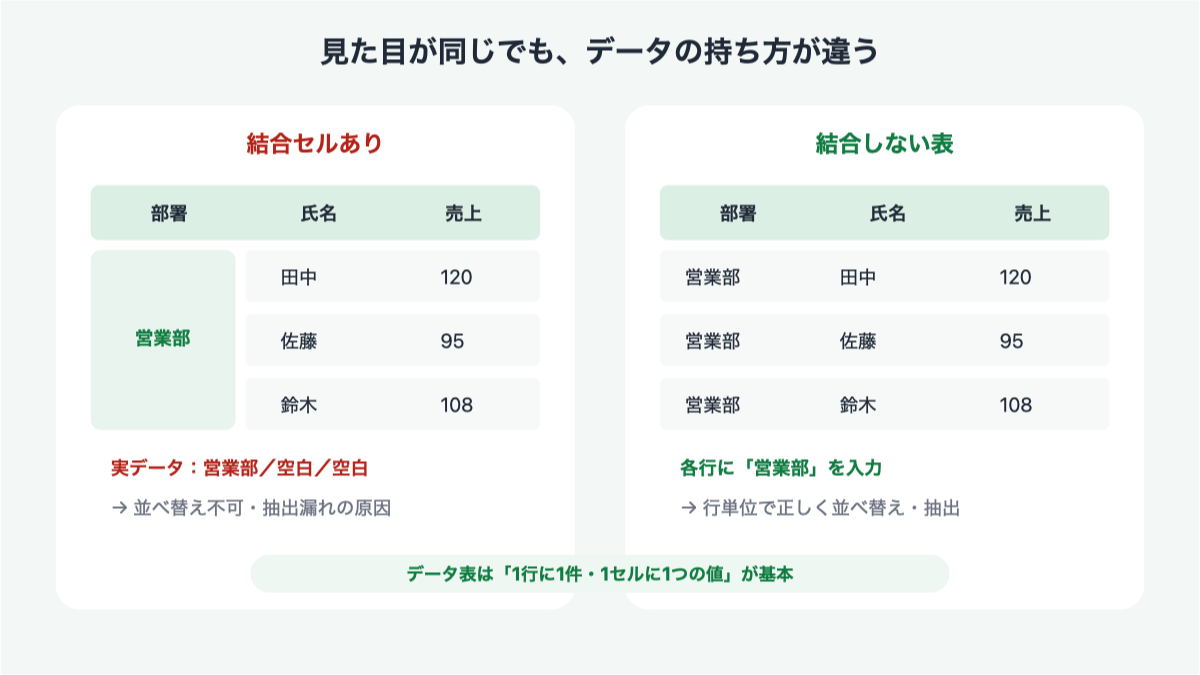
見た目を優先した帳票では便利でも、1行ずつ処理するデータ表とは相性がよくありません。表では「1行に1件」「1列に1種類の情報」を保つことが基本です。
2. 並べ替え・フィルターで困る理由
(1)並べ替えでは結合セルがエラーの原因になる
Excelは、結合セルを含む列をそのまま並べ替えることができません。結合されている範囲の大きさがそろっていない場合は、すべてのセルを同じサイズにするよう求めるメッセージが表示されます。
並べ替えは行単位でデータを移動します。一方、縦に結合したセルは複数行にまたがるため、どの行と一緒に動かすべきか判断できないのです。
(2)フィルターでは空白行として扱われる
フィルターボタン自体を付けられる場合でも、結合範囲の左上以外は空白です。3行にまたがって「営業部」と見えていても、条件「営業部」に一致するのは先頭の1行だけで、残りの行は空白として判定されます。
つまり、画面上の見た目とセルに保存されている値が一致しません。分類ごとに抽出したい表では、結合せず、各行に「営業部」と入力する必要があります。
(3)テーブル化や数式にも影響する
結合セルを含む範囲では、Excelの「テーブルとして書式設定」を利用できないことがあります。動的配列数式の結果を展開する範囲に結合セルがある場合は、#SPILL!エラーの原因にもなります。
データの追加、集計、グラフ作成まで考えるなら、元データの範囲には結合セルを置かないほうが安全です。
3. 表の中にある結合セルを探す方法
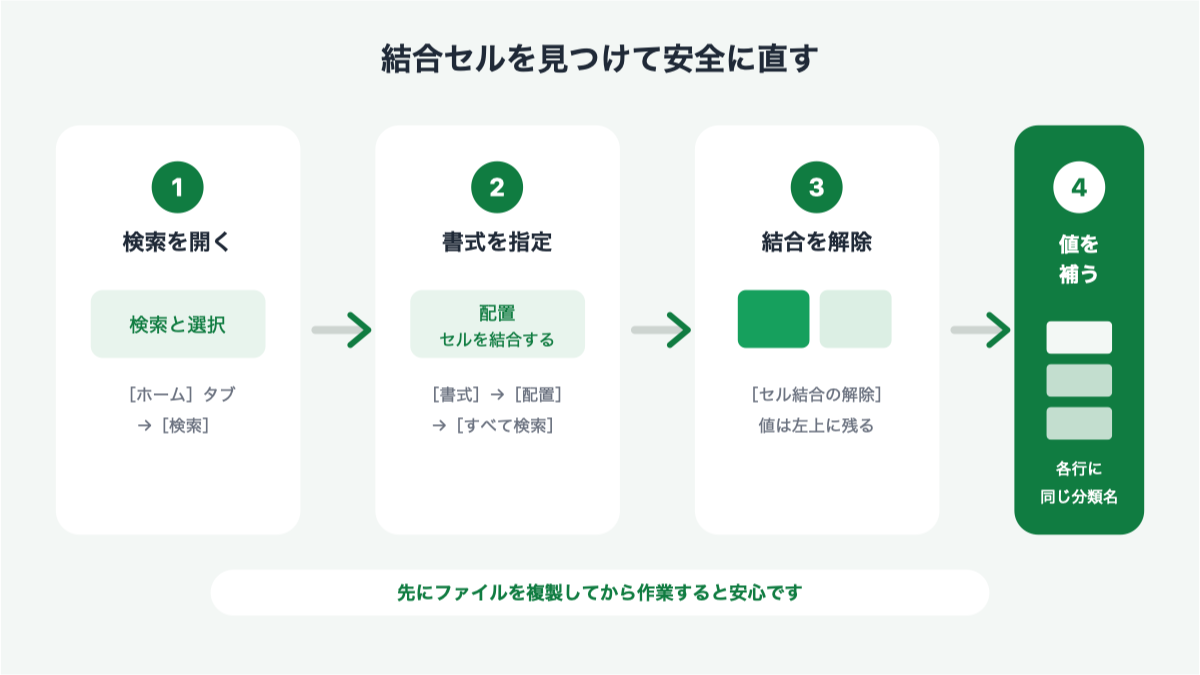
結合箇所が少なければ目視でも探せますが、大きな表では検索機能を使うと確実です。
- [ホーム]タブの[検索と選択]から[検索]を開きます。
- [オプション]を表示し、[書式]をクリックします。
- [配置]タブで[セルを結合する]を指定し、[OK]をクリックします。
- [すべて検索]をクリックします。
検索結果の一覧を選ぶと、該当する結合セルへ移動できます。
なお、Excelのバージョンによってボタン名や位置が少し異なる場合があります。
4. 結合セルを安全に解除して表を直す
結合を解除するだけでは、空白セルが残ります。元の分類名を各行へ補うところまで行いましょう。
(1)元ファイルのコピーを保存する
セル結合時に左上以外の値が失われている可能性があります。作業前にファイルを複製し、元に戻せる状態にしておきます。
(2)結合を解除する
該当範囲を選択し、[ホーム]タブの[セルを結合して中央揃え]の右側にある矢印から[セル結合の解除]を選びます。解除後も値は左上セルにだけ残ります。
(3)必要な値を各行に入力する
分類名を縦方向に結合していた場合は、解除後の空白セルへ上の値をコピーします。たとえばA2に「営業部」、A3とA4が空白なら、A2:A4のすべてに「営業部」が入る状態にします。
件数が多いときは、対象列だけを選択し、[検索と選択]→[条件を選択してジャンプ]→[空白セル]を利用すると効率的です。ただし、意図的な空白まで埋めないよう、対象範囲を限定してから操作してください。
最後に、並べ替えとフィルターを試し、1行分のデータがまとまって動くことを確認します。
5. 見た目を保つなら「選択範囲内で中央」を使う
表の上にあるタイトルなど、どうしても複数列の中央に文字を置きたい場合は、セルを結合せずに「選択範囲内で中央」を使えます。
- 左端のセルにタイトルを入力します。
- タイトルを表示したい範囲を選択します。
- [セルの書式設定]を開き、[配置]タブを選びます。
- [横位置]で[選択範囲内で中央]を選びます。
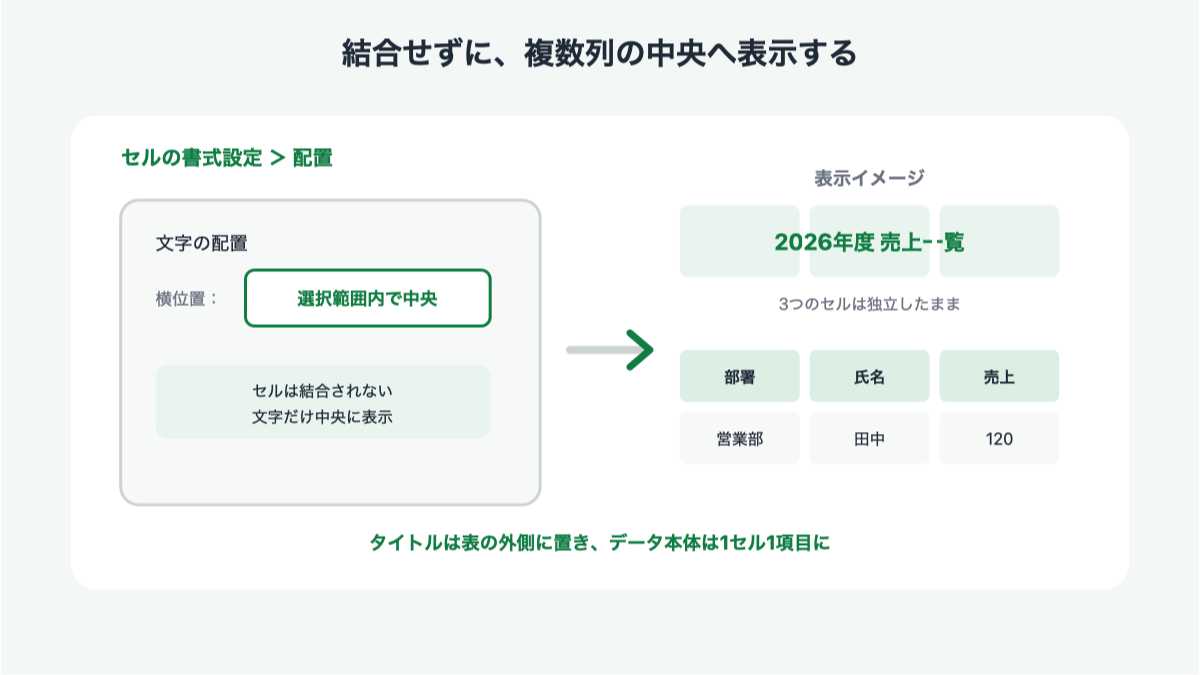
見た目は結合セルに近くなりますが、各セルは独立したままです。ただし、この設定もタイトルなど表の外側に限定し、データ本体は1セル1項目の形にしておくと管理しやすくなります。
6. 結合セルを使ってよい場所・避けたい場所
結合セルをすべて禁止する必要はありません。印刷専用の表紙や、並べ替え・抽出をしない案内文では利用できます。
一方、次の場所では避けるのがおすすめです。
- 並べ替えやフィルターを行う一覧表
- Excelテーブルへ変換する範囲
- ピボットテーブルやグラフの元データ
- XLOOKUP関数などで検索するデータ
- FILTER関数などの結果が展開される範囲
見た目を整える範囲と、計算・抽出に使うデータ範囲を分けることが大切です。
7. まとめ
セル結合は見出しを整えるには便利ですが、データ表の中で使うと、並べ替えやフィルターが正しく働かない原因になります。まず検索機能で結合セルを見つけ、結合を解除したうえで、空白になった行へ必要な値を補いましょう。
表の作り方そのものを見直したい場合は、Excel基本 データを管理する表の作り方とその表、実はダメ構造?「1行1データ」の原則を理解するもあわせて確認してください。空白行によるトラブルは、Excelの表に空白行を入れるとどうなる?で解説しています。