
Excelの予定表で日付を横に並べていると、土日や祝日の列全体に色を付けたくなることがあります。日付のセルだけを塗ると、その下の予定欄は平日と見分けにくいままです。
条件付き書式なら、見出し行の日付を各列で確認し、該当する列をまとめて色付けできます。ポイントは、数式で日付が入る2行目だけを固定することです。この記事では、空のシートに表を作るところから、2026年11月2日から8日までの予定表を例に説明します。
1. 例に使う予定表を確認する
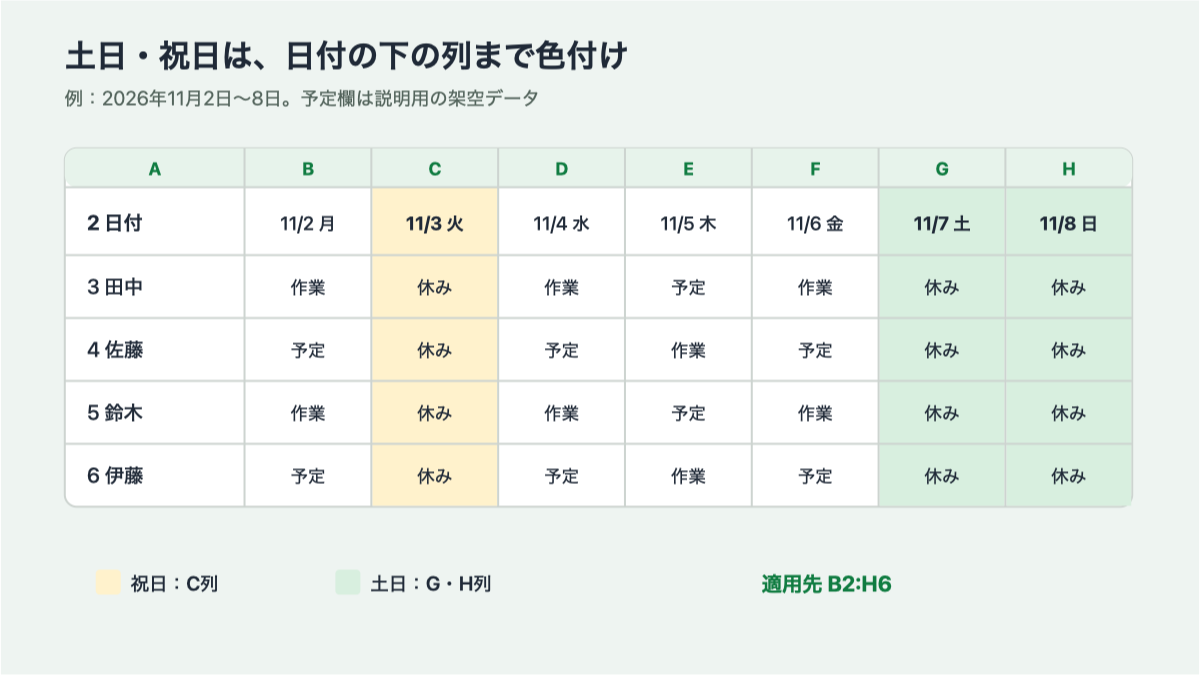
以下の表を例に、土日と祝日の列全体に色を付けます。2026年11月3日は祝日、7日・8日は土日です。図の予定は説明用の架空データです。
(1)2行目が日付、3行目から予定
予定表は2行目から始めます。A2に「日付」、B2:H2に 2026/11/2 から 2026/11/8 までの日付を1日ずつ入力します。A3:A6に担当者名、B3:H6に予定を入れます。予定欄は空欄のままでも色付けできます。色付けする範囲は、日付の見出しを含むB2:H6です。
(2)祝日リストを用意する
同じシートのJ1に「祝日リスト」、J2に日付として 2026/11/3 を入力します。判定に使う範囲はJ2:J10で、残りは空欄で構いません。11月3日は「文化の日」です。内閣府の祝日一覧で確認できます。
Excelは祝日を自動では判定しません。 祝日に色を付けるには、対象となる日付のリストを用意します。翌年以降も使う表なら、その年の祝日・休日を確認してリストを更新してください。
日付がA列に縦に並ぶ表では、設定する参照の向きが異なります。その形の表は土日・祝日に行全体を色付けする方法を参照してください。
2. 土日の列全体に色を付ける
(1)B2:H6を選択する
シートでB2からH6までをドラッグして選択します。範囲を選びにくいときは、数式バーの左側にある名前ボックスに B2:H6 と入力してEnterキーを押してください。日付の見出し行も選択範囲に含めます。
B2:H2には、文字列ではなくExcelが日付として扱う値を入れてください。表示が図の 11/2 月 と違っていても、入力した値が日付なら判定できます。
(2)条件付き書式に数式を入れる
B2:H6を選択したまま、[ホーム]→[条件付き書式]→[新しいルール]を開き、「数式を使用して、書式設定するセルを決定」を選びます。Mac版で[スタイル]が表示された場合は、[クラシック]を選んでから数式のルールに切り替えます。数式の入力欄に次の式を貼り付けてください。先頭の = も必要です。次に[書式]の[塗りつぶし]タブで淡い緑色を選び、[OK]で書式画面とルール画面を閉じます。Mac版で[書式]の選択肢が表示された場合は、[カスタム書式]から[塗りつぶし]タブへ進みます。
=IF(ISNUMBER(B$2),WEEKDAY(B$2,2)>=6,FALSE)
WEEKDAY(B$2,2) は、B列の2行目の日付を曜日の番号に変えます。2番目の引数を 2 にすると、月曜日が1、土曜日が6、日曜日が7です。>=6 は土曜日か日曜日かを調べます。Excelの日付は数値として保存されるため、ISNUMBER(B$2) を使えば空欄や文字列の見出しには色を付けずに済みます。
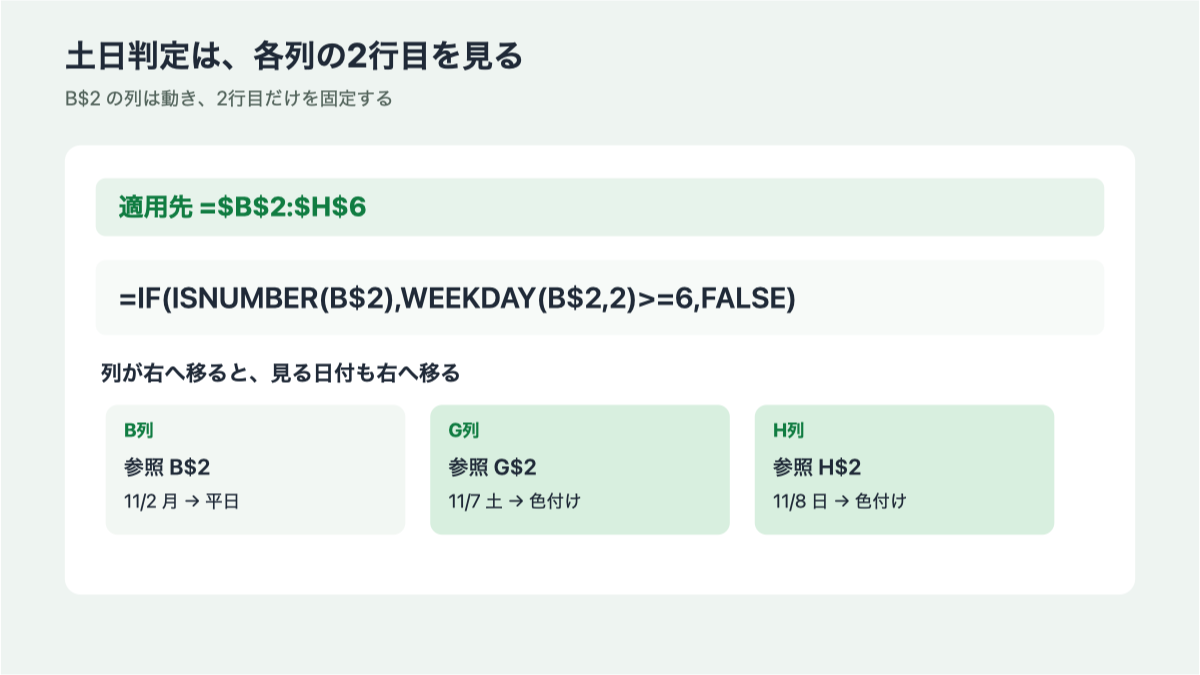
[ホーム]→[条件付き書式]→[ルールの管理]を開き、作成したルールの適用先が =$B$2:$H$6 になっているか確認します。G列の11月7日とH列の11月8日が、見出しから6行目まで塗られれば成功です。色が日付セルだけに付く場合は、適用先がB2:H2だけになっていないか確認してください。
3. 祝日の列全体にも色を付ける
(1)祝日リストは「日付」を縦に入力する
1章で入力したJ2の 2026/11/3 を確認します。J1の「祝日リスト」は見出しなので、判定範囲には含めません。J3:J10は空欄で構いません。祝日名だけでなく、日付の値を入力してください。
(2)同じ適用先に祝日用のルールを作る
再びB2:H6を選択します。[ホーム]→[条件付き書式]→[新しいルール]から「数式を使用して、書式設定するセルを決定」を選び、次の式を貼り付けます。土日用と同じように[書式]の[塗りつぶし]タブで淡い黄色を選び、[OK]で保存します。祝日と土日を同じ色にしたい場合は、両方のルールで同じ色を選んでも構いません。
=IF(ISNUMBER(B$2),COUNTIF($J$2:$J$10,B$2)>0,FALSE)
COUNTIF は、祝日リストに各列の見出しと同じ日付が何件あるかを数えます。>0 なら1件以上見つかった列を塗ります。J2:J10には $ を付けて範囲を固定し、右の列へ判定が移っても祝日リストがずれないようにします。
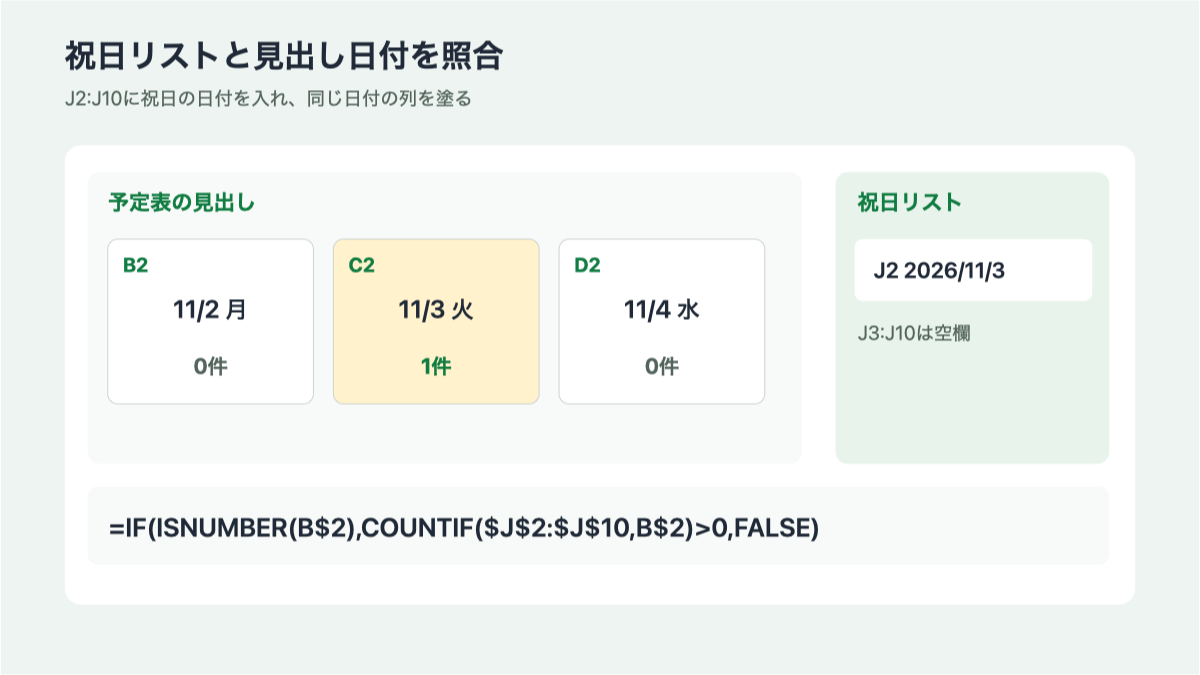
[ルールの管理]で、祝日用ルールの適用先も =$B$2:$H$6 になっていることを確認します。11月3日はC列にあるため、C2:C6が塗られます。これでC列が黄色、G列・H列が緑色になれば完成です。祝日リストに別の日付を追加すると、その日付と一致する列も同じルールで判定されます。年をまたぐ予定表では、日付に年も含めて入力してください。
4. 日付の見出し行だけを固定する
列全体を塗るときは、各列の見出し日付を確認します。B$2 は「B列は動かし、2行目だけ固定する」という参照です。判定先がC列へ移ると C$2、H列へ移ると H$2 を見ます。一方、同じ列で3行目から6行目へ移っても、参照するのは2行目のままです。
| 数式内の参照 | 右の列へ移ったとき | この表での意味 |
|---|---|---|
B$2 | C$2 | 各列の2行目の日付を見る |
$B2 | $B3 | B列を固定して行ごとに見るため、この表には合わない |
$B$2 | $B$2 | 全列でB2だけを見るため、この表には合わない |
日付が縦に並ぶ表なら $A2 のように列を固定します。今回の横型予定表では、逆に B$2 で行を固定します。$ と適用範囲の基本は条件付き書式で行全体に色を付ける記事でも確認できます。
5. 色が付かない・違う列が塗られるとき
(1)日付が文字列になっている
見出しが 11/3(火) のように文字も含む入力だと、Excelの日付ではなく文字列として保存されることがあります。この数式は ISNUMBER を使っているため、文字列の見出しは塗りません。確認するには、空いているK2に =ISNUMBER(B2) を入力します。TRUE ならB2は数値として保存され、FALSE なら文字列です。祝日リストも同様に、K3に =ISNUMBER(J2) を入力して確認できます。確認後、K2とK3の式は削除して構いません。セルには 2026/11/3 のように日付を入力し、表示の仕方はセルの表示形式で調整します。日付と文字列の違いは日付の入力ルールを統一する記事も参考になります。
(2)適用先や参照行がずれている
見出しが2行目なら、適用先をB2:H6にし、数式も B$2 から始めます。B$3 だと予定欄の3行目を判定してしまいます。表を右へ広げた場合も、新しい列が適用先に含まれているか確認してください。
(3)祝日リストに日付以外が入っている
J2:J10の値が文字列の 2026/11/3 だったり、時刻を含む日時だったりすると、C2の日付と一致しないことがあります。リストと見出しの両方を日付の値にそろえます。祝日リストを毎年使い回す場合は、前年の日付が残っていないかも確認してください。
(4)別の色のルールと重なっている
同じセルに別の条件付き書式も設定していると、意図した色にならない場合があります。[条件付き書式]→[ルールの管理]で適用先とルールの順番を確認します。複数の色を使い分ける場合は、条件付き書式の優先順位の記事を参照してください。
6. まとめ
日付が横に並ぶ予定表では、各列の見出し日付を見て、列全体を塗ると考えると設定しやすくなります。
- 適用先は日付の見出しと予定欄を含む
B2:H6にします。 B$2で2行目だけを固定すると、列ごとにB2、C2、D2…を判定できます。- 土日は
WEEKDAY、祝日は日付リストとCOUNTIFで判定します。 - 見出しと祝日リストには文字列ではなく日付の値を入れます。
表で日付が縦に並ぶ場合は、行全体を色付けする手順に切り替えてください。
