Excelでは、セルに「1.234」と入力しても、画面には「1.23」と表示されることがあります。
見た目を2桁にそろえただけのつもりでも、合計すると予想と違ったり、同じ数字に見えるセルを比較すると一致しなかったりすることがあります。
原因は、Excelが「計算に使う値」と「セルに見せる形」を分けて管理しているためです。この記事では、表示形式・ROUND関数・TEXT関数・日付の関係を、操作の暗記ではなく仕組みから整理します。
1. 結論:Excelは「値」と「見た目」を別に管理する
Excelの表示形式を変えても、通常はセルの値そのものは変わりません。
たとえば、セルに1.2345が入っている状態で小数点以下を2桁にすると、セルには1.23と表示されます。しかし、数式バーで確認すると元の1.2345が残っています。SUM関数などの計算にも、表示された1.23ではなく、元の値が使われます。
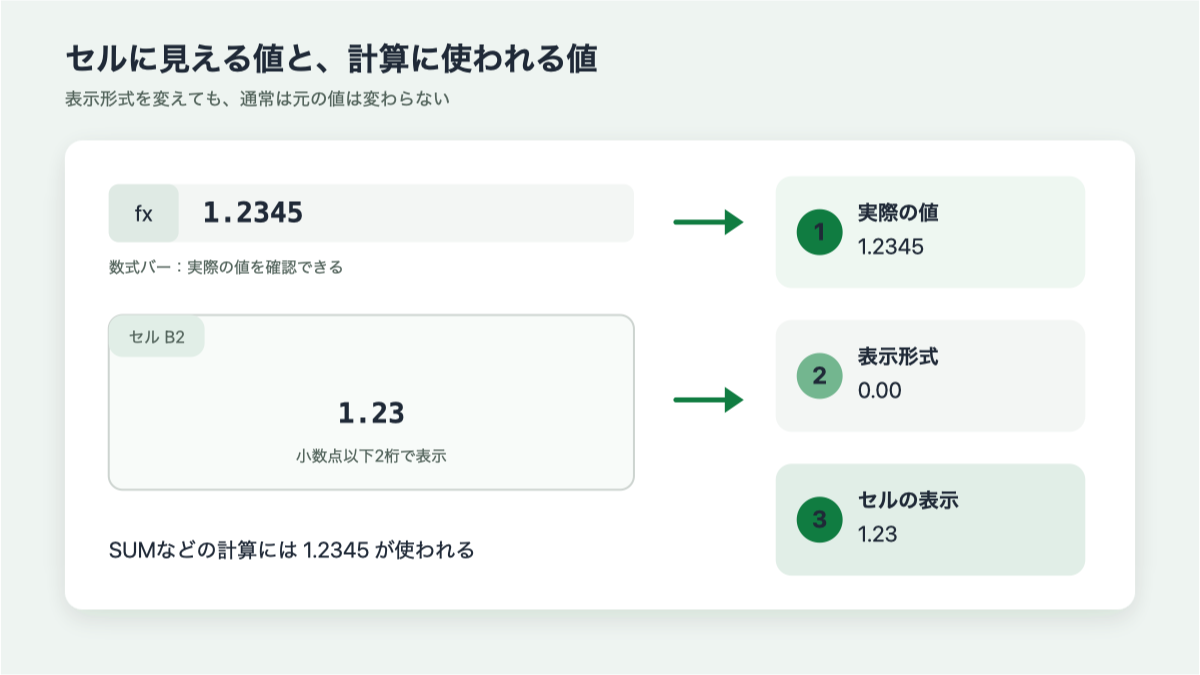
まず、次の3つを分けて考えることが大切です。
| 確認するもの | 役割 | 例 |
|---|---|---|
| 入力値・数式 | セルに入力した内容 | 1.2345、=A2*B2 |
| 計算結果 | 数式を計算して得られた値 | 1234.5 |
| 表示形式 | 値を画面にどう見せるか | 1,235、¥1,235、123450% |
セルの表示だけを見て判断せず、必要に応じて数式バーと表示形式を確認すると、値の食い違いを見つけやすくなります。
2. 表示形式は値に「見せ方」を付ける機能
表示形式は、数値に小数点、桁区切り、通貨記号、パーセント、日付などの見せ方を付ける機能です。
(1)小数点以下の桁数を変えても値は残る
セルの値が1.2345のとき、表示形式によって次のように見せられます。
| 表示形式 | セルに見える内容 | 計算に使われる値 |
|---|---|---|
| 標準 | 1.2345 | 1.2345 |
| 小数点以下2桁 | 1.23 | 1.2345 |
| 小数点以下0桁 | 1 | 1.2345 |
[小数点以下の表示桁数を減らす]を押す操作は、値を削っているのではありません。表示する桁数を減らしているだけです。
セルの表示方法そのものは、セルの書式設定で見やすい表にする方法で詳しく解説しています。
(2)パーセントも元は小数の値
Excelで12.5%と表示されるセルの値は、通常0.125です。
パーセント表示は、値を100倍した形に%を付けて見せています。表示を「標準」に戻すと0.125になるのは、値が変わったのではなく、見せ方が変わったためです。
3. 表示された数を足しても合計と合わない理由
値と表示の違いが問題になりやすいのは、小数を合計するときです。
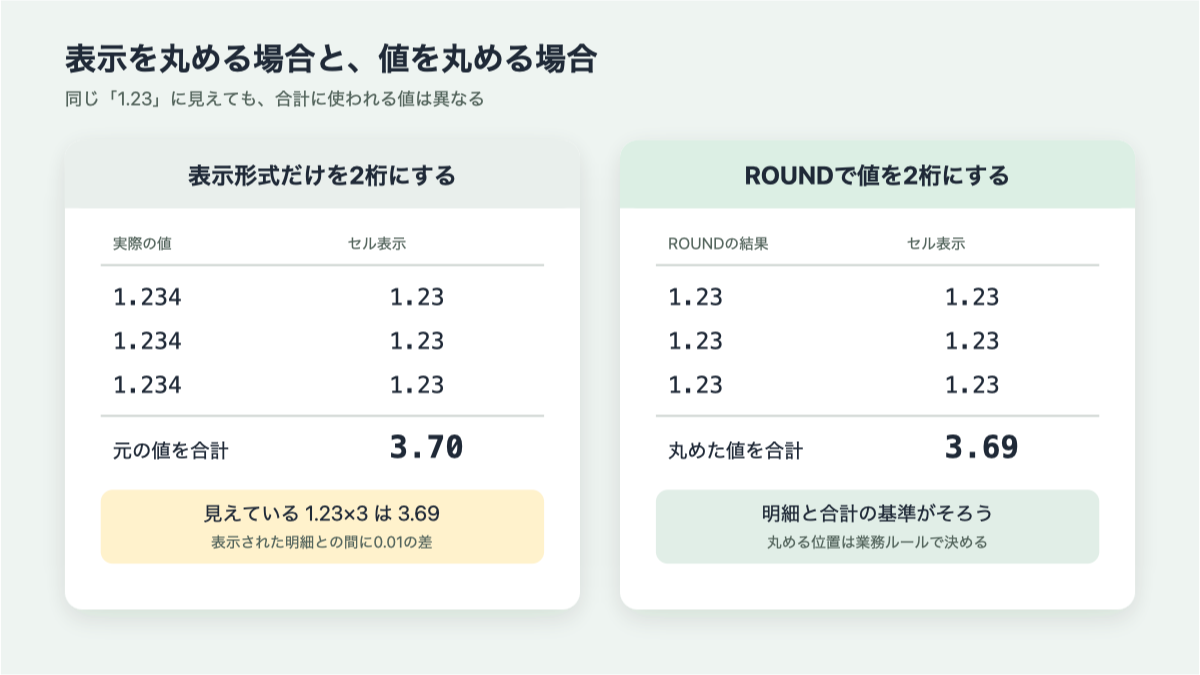
たとえば、A2:A4の3セルにそれぞれ1.234が入っており、小数点以下2桁で表示しているとします。画面上は3つとも1.23です。
見えている数字だけを足すと、次の結果になります。
1.23+1.23+1.23=3.69
一方、Excelは元の値を合計します。
1.234+1.234+1.234=3.702
合計セルも小数点以下2桁で表示すると、結果は3.70です。そのため、画面上の明細を電卓で足した3.69と、Excelの合計3.70に差が生まれます。
(1)明細ごとに確定した金額を合計する場合
業務上「各明細を小数点以下2桁に丸めてから合計する」というルールなら、表示形式だけでなくROUND関数で値を丸めます。
B2に次の式を入力し、下へコピーします。
=ROUND(A2,2)
B2:B4は、それぞれ数値として1.23になります。この列を合計すれば、結果は3.69です。
重要なのは、どこで丸めるかを先に決めることです。「明細ごとに丸める」のか、「合計後に丸める」のかで結果が変わるため、会計・請求などでは業務ルールに合わせてください。
端数処理による合計のずれは、Excelで合計が合わない原因とROUND関数の使い方でも具体例を紹介しています。
4. 日付が数字になるのも同じ仕組み
Excelの日付も、見た目と実際の値を分けて理解すると分かりやすくなります。
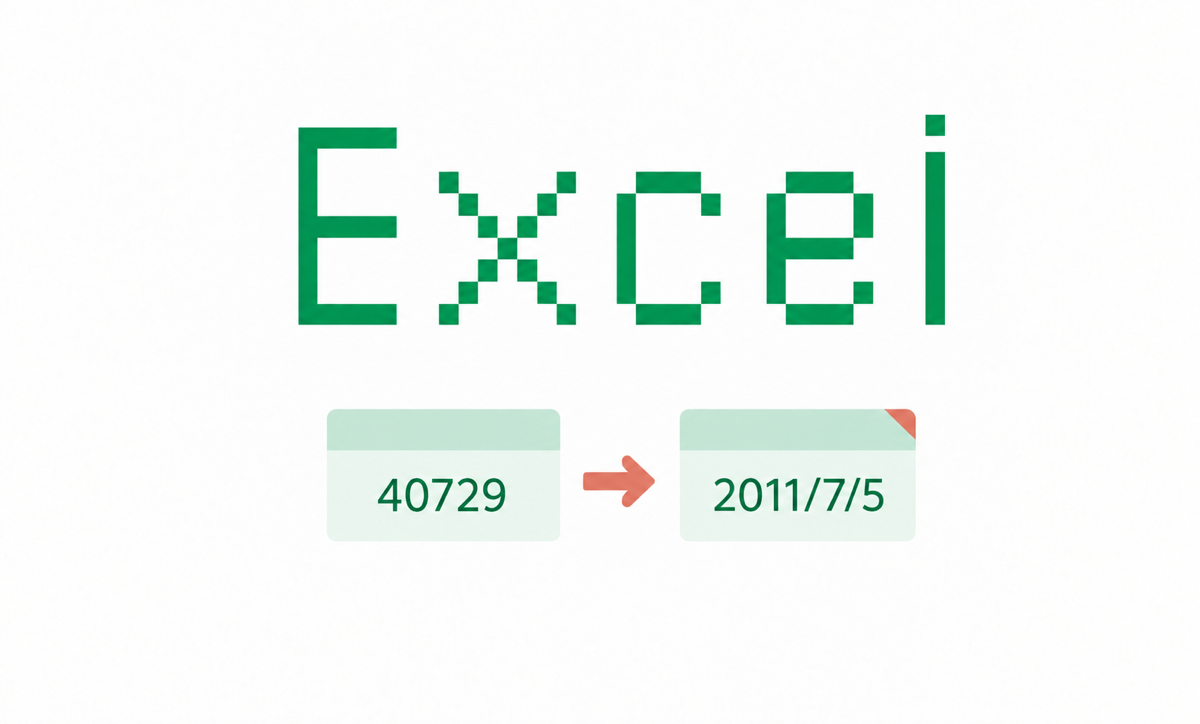
通常の1900日付システムでは、日付を基準日からの経過日数を表す「シリアル値」として管理します。たとえば、2011/7/5に対応する値は40729です。
同じ値でも、表示形式によって次のように見えます。
| セルの値 | 表示形式 | セルに見える内容 |
|---|---|---|
| 40729 | 標準 | 40729 |
| 40729 | yyyy/m/d | 2011/7/5 |
| 40729 | m月d日 | 7月5日 |
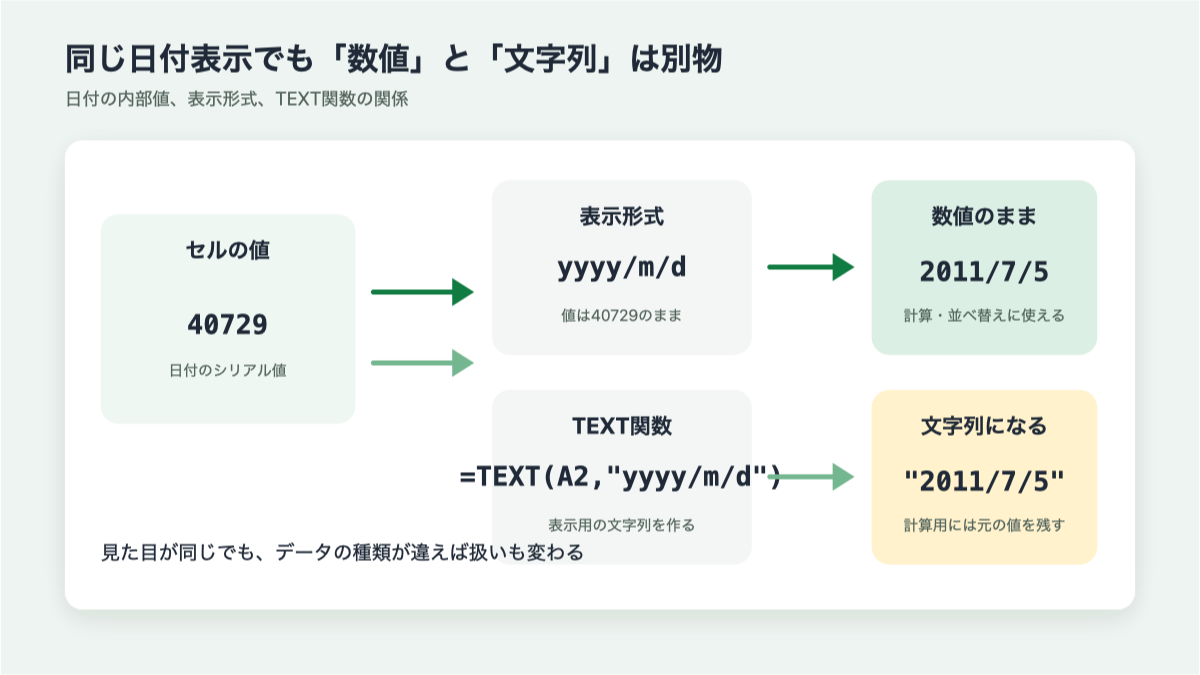
数字が突然日付になったり、日付が40729のような数字になったりした場合は、値が壊れたとは限りません。表示形式が切り替わっていないか確認してください。
日付を並べ替えたり集計したりする表では、見た目だけでなく「Excelが日付として認識している値か」が重要です。詳しくは、日付の入力ルールを統一する理由を確認してください。
なお、時刻は1日を1とした小数で表します。正午は0.5に相当するため、日付と時刻が同じセルに入っている場合は、整数部分が日付、小数部分が時刻を表します。
5. 表示形式・TEXT関数・ROUND関数の違い
3つの機能は、見た目が似ていても結果の種類が異なります。
| 方法 | 元の値 | 結果 | 後の計算 |
|---|---|---|---|
表示形式を0.00にする | 1.234 | 数値1.234を「1.23」と表示 | 元の1.234で計算 |
=ROUND(A2,2) | 1.234 | 数値1.23 | 1.23で計算 |
=TEXT(A2,"0.00") | 1.234 | 文字列「1.23」 | 数値のままより扱いに注意が必要 |
(1)表示形式は数値のまま見た目を変える
桁区切り、通貨、パーセント、日付など、計算に使う値を保ったまま見やすくしたい場合に使います。
(2)ROUND関数は数値そのものを丸める
請求額や単価など、決められた桁で計算結果を確定したい場合に使います。結果は数値なので、そのまま合計や比較に使えます。
(3)TEXT関数は数値を文字列へ変換する
TEXT関数は、数値を指定した形式の文字列へ変換します。
=TEXT(A2,"0.00")
日付と文章をつなぐ場合や、表示用のコードを作る場合には便利です。一方、結果は文字列になるため、計算用の値までTEXT関数へ置き換えないようにします。元の数値を別セルに残し、表示用の列で使うのが安全です。
書式コードの具体例は、TEXT関数で日付や数値の表示形式を整える方法で確認できます。
6. 同じ値に見えるのに一致しないときの確認方法
セルを見比べても原因が分からない場合は、次の順番で確認します。
(1)数式バーで実際の値を確認する
対象セルをクリックし、数式バーに表示される内容を確認します。
セルにはどちらも1.23と見えていても、数式バーでは1.234と1.231になっていることがあります。この2つは表示上は同じでも、比較すると一致しません。
(2)数値と文字列が混ざっていないか確認する
数字に見えても、CSVからの取り込みやコピーによって文字列として保存されている場合があります。
たとえば、数値の100と文字列の"100"は、関数や操作によって扱いが異なります。セル左上のエラー表示、配置、表示形式だけで決めつけず、入力内容と数式の結果を確認してください。
(3)ROUNDをどの段階で使っているか確認する
明細を丸めてから合計する式と、合計してから丸める式は同じではありません。
- 明細ごとに丸める:
=SUM(ROUNDした明細の範囲) - 合計後に丸める:
=ROUND(SUM(A2:A4),2)
どちらが正しいかは、Excelの機能ではなく業務上のルールで決まります。
(4)日付の表示形式を「標準」にしてみる
日付の内部値を確かめたい場合は、確認用のコピーで表示形式を一時的に「標準」へ変更します。シリアル値が表示されれば、Excelがそのセルを日付の数値として扱っていると判断できます。
7. 「表示桁数で計算する」設定には注意する
Excelには、ブック全体の計算精度を表示桁数に合わせる設定があります。
この設定を使うと、表示されていない桁を残したまま計算する通常の動作ではなく、表示された桁数に合わせて値そのものが変更されます。元の精度を失い、後から表示桁数を増やしても元の値へ戻せないおそれがあります。
合計が合わない問題を解決するために安易に有効化せず、必要な計算箇所でROUND関数を使い、丸める位置を数式として明示するほうが管理しやすくなります。
8. まとめ
Excelでは、セルに見えている内容と、計算に使われる値が同じとは限りません。
- 表示形式は、値を変えずに見た目を変える
- ROUND関数は、指定した桁で数値を丸める
- TEXT関数は、数値を指定形式の文字列へ変換する
- 日付や時刻も、内部では数値として管理される
- 合計が合わないときは、セル表示ではなく数式バーの値を確認する
「何が見えているか」だけでなく、「Excelがどの値を計算しているか」を確認すると、合計のずれや比較の不一致を原因から直せます。