💡 はじめに:なぜプルダウンリストが必要なのか?
Excelで名簿や商品管理リストを作成しているとき、「担当者の名前を漢字とひらがなで入力してしまった」「商品の区分がバラバラで集計できない」といった問題に直面したことはありませんか?
これは「入力のゆらぎ(ブレ)」が原因です。このゆらぎは、集計や分析をする際に大きな手間となり、データの信頼性を下げてしまいます。
この問題を解決するのが、Excelの「データの入力規則」機能を使って作成するドロップダウンリスト(プルダウン)です。
この記事では、このプルダウンリストの基本的な作り方から、実務で役立つ応用テクニックまでを、ステップ形式で解説します。
🛠 ステップ1:リストの元になるデータ(マスターリスト)を作成する
ドロップダウンリストを作る前に、選択肢となる項目を一覧にした「マスターリスト」を用意します。
1. 新しいシートにマスターリストを作成する
Excelで新しいシートを作成し、シート名を マスター に変更してください。以下のようなマスター シートを作成。
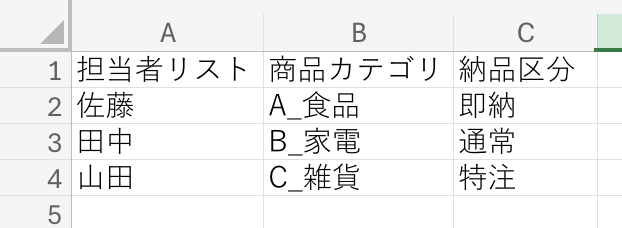
📌 POINT: このマスターリストは、A列(担当者リスト)のデータが、プルダウンの選択肢として使われます。選択肢は A2セルからA4セル にあります。
2. データ入力シートを用意する
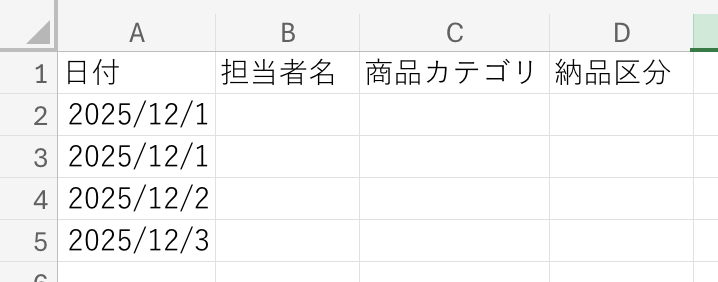
次に、プルダウンを設定するデータ入力用のシート(例:入力データ)を用意し、以下のテキストを A1セル に貼り付けます。
🛠 ステップ2:ドロップダウンリストを作成する
マスターリストができたら、実際にデータ入力を行うセルにプルダウンを設定します。ここでは、入力データ シートの B列(担当者名) に設定します。
1. 設定したいセルを選択する
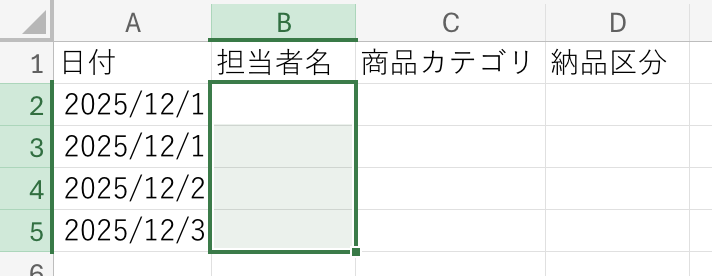
入力データ シートの、担当者名を入力するセル範囲(例:B2からB5)を選択します。
2. 「データの入力規則」を開く
Excelのメニューバーから、[データ] タブをクリックし、[データツール] グループにある [データの入力規則] をクリックします。
3. 設定タブで「リスト」と「元の値」を指定する
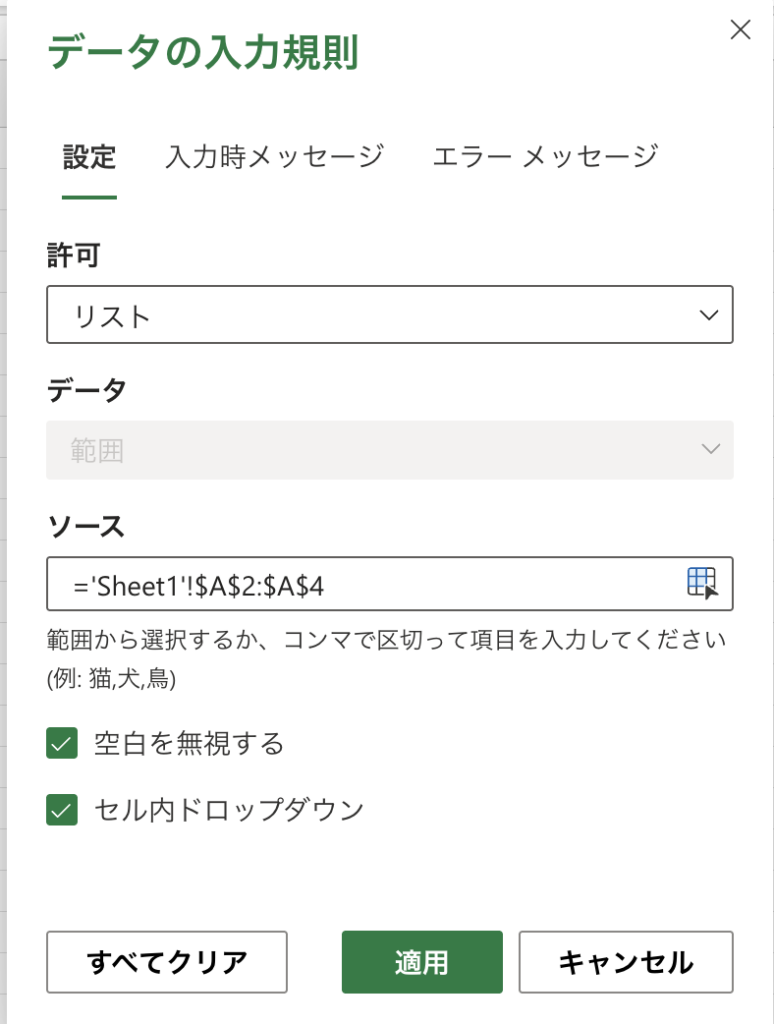
開いたダイアログボックスの**「設定」**タブで、以下の設定を行います。
| 設定項目 | 指定する値 | 参照すべきマスターデータ |
| 入力値の種類(A): | 「リスト」を選択 | |
| 元の値(S): | =マスター!$A$2:$A$4 を入力 | ステップ1で作成した担当者リストの範囲 |
4. OKをクリックして確定する
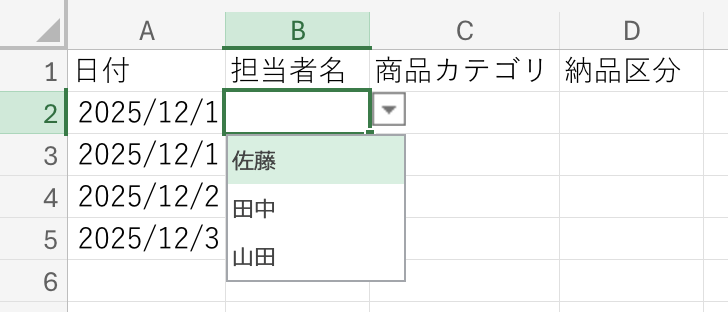
設定後、「適用」ボタンをクリックすると、選択したセル(B2~B5)に下向きの矢印が表示され、プルダウンリストが完成します。セルをクリックすると、「佐藤」「田中」「山田」の選択肢が表示されるはずです。
🚀 応用編:より実務で役立つ設定
プルダウンリストは、入力制限だけでなく、ユーザビリティ(使いやすさ)を高めるための設定も可能です。
1. 入力メッセージを設定する
セルを選択したときに、どのような項目を選ぶべきか、注意書きとしてメッセージを表示できます。
- [データの入力規則] ダイアログボックスを開く。
- 「入力時メッセージ」タブを選択する。
- タイトル(例:
【必須】担当者選択)とメッセージ(例:必ずリストから担当者を選んでください。)を入力する。
2. エラーメッセージを設定する
リストにない値が手入力された場合に、独自の警告や説明を表示できます。
- [データの入力規則] ダイアログボックスを開く。
- 「エラーメッセージ」タブを選択する。
- スタイルで「停止」を選ぶ。(停止を選ぶと、リスト外の入力を完全に禁止できます。)
- タイトル(例:
入力エラー:不許可)とエラーメッセージ(例:このセルはリスト入力専用です。手入力はできません。)を入力する。
🎯 まとめ:プルダウンリスト導入のメリット
ドロップダウンリストを設定するメリットは、単なる入力作業の効率化だけではありません。
| メリット | 詳細 |
| データの品質維持 | 入力のゆらぎがなくなり、集計や分析が確実にできるようになります。 |
| 作業の効率化 | 手入力をする手間がなくなり、マウス操作だけで入力が完了します。 |
| ミスの防止 | 許容されていない値の入力を「停止」させ、間違いを未然に防ぎます。 |
| マスタ管理の容易化 | 選択肢を1箇所(マスターシート)で管理できるため、項目の追加や修正が簡単です。 |
「データの入力規則」は、実務で使うExcelファイルの品質を格段に向上させる、必須のテクニックです。ぜひ、今日からあなたの業務ファイルに取り入れてみてください。