「東京支店の売上だけを合計したい」「担当者ごとの合計を出したい」
そんなとき、データを手作業で拾い集めていませんか?
SUMIF関数を使えば、条件に一致する行の数値だけをまとめて合計できます。
操作は難しくありません。引数は3つだけ。この記事で構造を理解すれば、すぐに使いこなせるようになります。
なお、本サイトには「複数条件」でSUMできるSUMIFS関数の記事もあります。SUMIF(単一条件)を先に覚えてから、そちらに進むと理解が深まります。
1. SUMIF関数とは?できることを確認しよう
SUMIF関数は、指定した範囲の中から「条件に一致するセル」を探し、対応する数値の合計を返す関数です。
たとえば次のような売上リストがあるとします。
| 担当者 | 商品 | 売上金額 |
| 田中 | 商品A | 15,000 |
| 佐藤 | 商品B | 22,000 |
| 田中 | 商品C | 8,000 |
| 鈴木 | 商品A | 30,000 |
| 佐藤 | 商品B | 18,000 |
| 田中 | 商品A | 12,000 |
このリストから「佐藤さんの売上合計だけ」を求めたい場合、SUMIF関数を使えば1行の数式で解決できます。
2. SUMIF関数の構文と引数の意味
SUMIF関数の構文はつぎのとおりです。
=SUMIF(範囲, 検索条件, 合計範囲)
(1)範囲
「条件を探しにいく列」を指定します。
たとえば担当者名が入ったA列(A2:A7)など、条件と照合したいデータの列です。
(2)検索条件
何を探すかを指定します。
・セル参照:E2(「佐藤」と入力したセル)
・文字列直接入力:”佐藤”(ダブルクォートで囲む)
・数値や比較演算子:”>=10000″(10,000円以上)など
| ⚠️注意 文字列を直接入力するときは、必ずダブルクォート(”)で囲んでください。 例:=”佐藤” ではなく、引数の中に “佐藤” と書きます。 |
(3)合計範囲
「合計したい数値が入っている列」を指定します。
範囲と合計範囲は同じ行数・行位置で対応している必要があります。
3. 実際に使ってみよう:担当者別の売上合計
先ほどの売上リストで「佐藤さんの売上合計」を求めてみましょう。
(1)表の準備
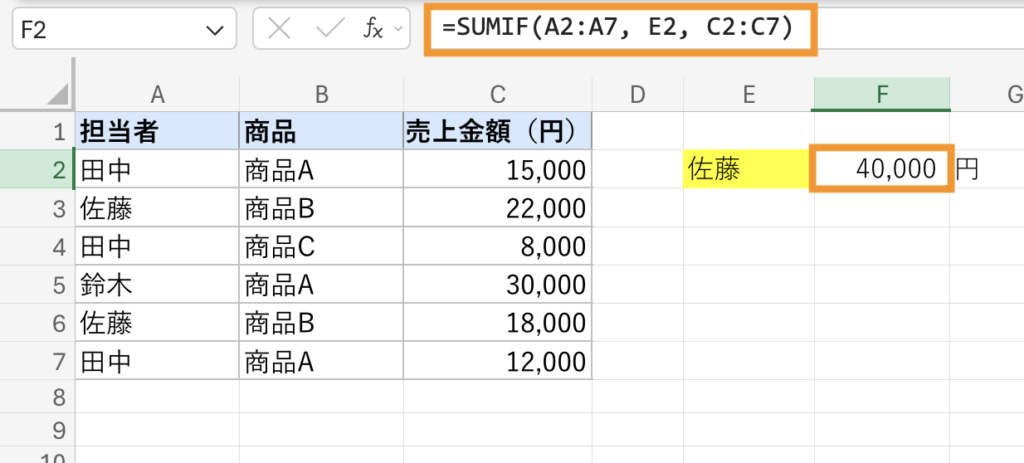
A列に担当者名、B列に商品名、C列に売上金額が入力されているとします(2行目~7行目にデータ)。
E2セルに「佐藤」と入力し、F2セルに合計値を表示させます。
(2)数式の入力
F2セルに次の数式を入力します。
=SUMIF(A2:A7, E2, C2:C7)
・A2:A7 → 条件を探す範囲(担当者名の列)
・E2 → 検索条件(「佐藤」と入力したセル)
・C2:C7 → 合計する範囲(売上金額の列)
Enterキーを押すと、佐藤さんの売上(22,000 + 18,000 = 40,000)が表示されます。
(3)別の担当者に切り替える
E2セルを「田中」に書き換えるだけで、F2セルの合計も自動で切り替わります。
これがSUMIF関数の便利なところです。
| 💡応用 検索条件をドロップダウンリストにしておくと、担当者を選ぶだけで合計が切り替わる集計シートが作れます。 ドロップダウンリストの作り方は「データの入力規則」の記事をご参照ください。 |
4. 検索条件のバリエーション
SUMIF関数の検索条件には、さまざまな指定方法があります。
| 目的 | 検索条件の書き方 | 例 |
| 特定の文字と一致 | セル参照 or “文字列” | E2 または “田中” |
| 10,000以上 | “>=10000” | “>=10000” |
| 10,000未満 | “<10000” | “<10000” |
| 「田」で始まる文字 | “田*”(ワイルドカード) | “田*” |
| 「商品」を含む文字 | “*商品*” | “*商品*” |
| 空白セル | “” | “” |
| 空白以外のセル | “<>” | “<>” |
| 💡応用 「*」(アスタリスク)はワイルドカードと呼ばれ、「任意の文字列」を意味します。 “田*” は「田」で始まる任意の文字列に一致します(田中・田村・田所など)。 「?」は任意の1文字のワイルドカードです。 |
5. SUMIFで「列全体」を範囲に指定するコツ
データが増えるたびに範囲を修正するのは手間がかかります。
範囲をA:A(列全体)のように指定しておくと、データが追加されても自動で対応できます。
=SUMIF(A:A, E2, C:C)
| ⚠️注意 列全体を指定するとExcelの処理が重くなる場合があります。 データ量が多い場合や、動作が遅いと感じた場合は、必要な行数だけを範囲に指定するのがベターです。 |
6. SUMIFとSUMIFSの違い
SUMIFは条件が「1つ」のときに使います。
条件が「複数」になるときはSUMIFS関数を使います。
| 関数 | 条件の数 | 用途例 |
| SUMIF | 1つ | 担当者「田中」の合計 |
| SUMIFS | 複数 | 担当者「田中」かつ商品「商品A」の合計 |
まずSUMIF(単一条件)をマスターし、必要になったらSUMIFSに進むとスムーズです。
| 💡応用 本サイトにSUMIFS・COUNTIFS関数の記事もあります。 複数条件での集計が必要になったとき、ぜひ参照してください。 |
7. よくあるエラーと対処法
(1)合計が0になる
検索条件の文字列に全角・半角のズレがある場合に起きやすいです。
・例:リストが “田中”(全角スペースなし)なのに、条件が “田中 ”(後ろにスペース)など
TRIM関数で余分なスペースを取り除いてから比較すると解決します。
(2)#VALUE! エラー
合計範囲に文字列が混入しているケースが多いです。
合計範囲の列に数値以外のデータが入っていないか確認しましょう。
(3)範囲と合計範囲の行数が合っていない
範囲(A2:A7)と合計範囲(C2:C10)の行数がずれていると、意図しない計算結果になります。
両方の範囲が同じ行数になるよう揃えてください。
8. まとめ
SUMIF関数のポイントを整理します。
・① 条件が1つのときはSUMIF、複数条件はSUMIFSを使う
・② 引数は「範囲・検索条件・合計範囲」の3つ
・③ 検索条件に文字列を直接書くときはダブルクォートで囲む
・④ ワイルドカード(* / ?)を使うと部分一致条件も指定できる
・⑤ 範囲と合計範囲は同じ行数・位置に揃える
SUMIF関数は実務でも非常に頻繁に登場します。「条件付き合計はSUMIF」と覚えておくだけで、集計の幅が大きく広がります。
📌関連記事
・Excel実務編 複数条件で集計する「SUMIFS・COUNTIFS」関数の活用