「機能は覚えたけれど、出来上がった表がなんだか野暮ったい……」 「どこが重要なのか、一目で伝わらないと言われてしまった」
Excelの基本操作や関数をマスターした方が次にぶつかる壁、それが「見た目(レイアウト)」です。
Excelにはたくさんの色や線が用意されていますが、実は「色を使えば使うほど、情報は伝わりにくくなる」という落とし穴があります。今回は、今日からすぐに実践できる、表をスッキリ見せるための「引き算のコツ」を3つご紹介します。
1. 枠線は「引く」のではなく「薄くする・消す」
Excelのデフォルトのグレーの枠線(目盛線)が表示されたまま、さらに黒い太線で表を囲っていませんか? 実は、情報の主役は「数字」であり、「枠線」ではありません。枠線が強すぎると、目が線ばかりを追ってしまい、肝心の数値が頭に入ってこなくなります。
ここがポイント:
- 目盛線を消す: [表示] タブの [目盛線] のチェックを外します。これだけで、キャンバスが真っ白になり、表が浮き立って見えます。
- 枠線は「グレー」で引く: 真っ黒な線はコントラストが強すぎます。枠線を引くときは、標準色の中にある「薄いグレー」を選んでみてください。これだけで、一気に洗練された印象になります。
2. 色は「アクセントカラー」1色に絞る
虹色のようなカラフルな表は、どこが重要なのかを迷わせてしまいます。 「見やすい表」の鉄則は、ベースを無彩色(白・グレー)にし、伝えたい場所だけに1色(アクセントカラー)を使うことです。
色選びのルール:
- ベースカラー: 見出しなどは薄いグレーで十分です。
- アクセントカラー: 清潔感のある「紺色」や、落ち着いた「緑」などがおすすめです。
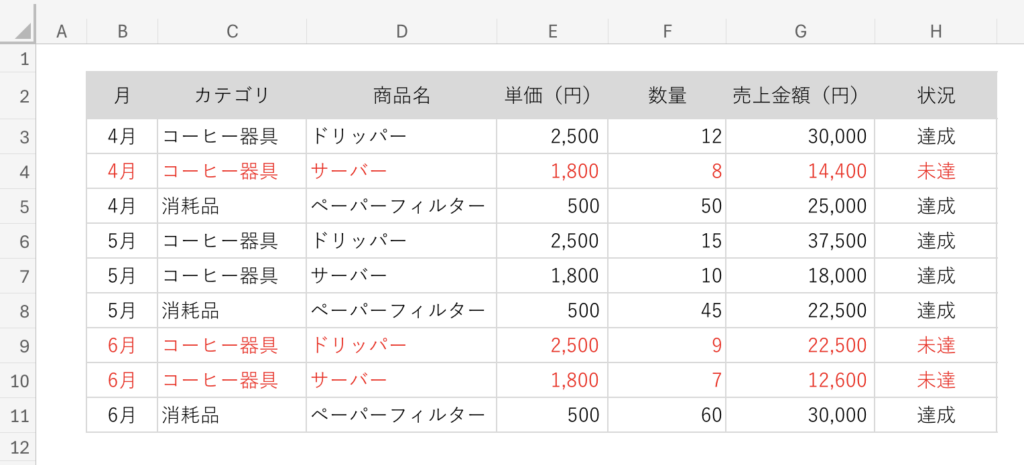
- 条件付き書式の活用: 以前の記事で紹介した「条件付き書式」を使い、予算未達のセルだけを赤くするなど、「色=意味があるもの」として使いましょう。
3. セルの中に「余白」を作る
文字や数字がセルの壁にギリギリまで詰まっていると、窮屈で読みづらい印象を与えます。
ここがポイント:
- 行の高さを少し広げる: 行全体を選択して、高さをデフォルト(13.5〜15)から「18〜20」程度に広げてみてください。これだけで「読みやすさ」が劇的に向上します。
- インデントを活用する: 文字列のセルで [インデント] を1つ入れるだけで、枠線との間にわずかな隙間ができ、視認性が良くなります。
⚠️ 大切な補足:その表は「見せる用」?「貯める用」?
今回ご紹介したテクニックは、あくまで会議資料や報告書など「人間が見て判断するための表」を作るためのものです。
もし、そのExcelを「データの蓄積(データベース)」として使う場合は注意が必要です。
- セルを結合しない
- 空白の行や列を挟まない
- 項目名を1行にする
など、「機械が集計しやすいルール」で管理する必要があります。 「貯めるデータ」をしっかり整えておけば、今回のような「見せる表」への変換もスムーズになりますよ。 (※データの整え方については、第316回「効率よく集計するデータ構造の作り方」も参考にしてくださいね!)
まとめ
これまで「なんとなく」選んでいた太字や塗りつぶし。 しかし、「情報を伝えるために、あえて何もしない(引く)」という選択ができるようになると、あなたのExcelスキルはもう一段階上のステージへと進みます。
まずは、次に作る表の「目盛線」を消すところから始めてみませんか?
関連記事: