
大量の数値データが並ぶ表、パッと見ただけでは「どこが多くて、どこが少ないのか」がわかりにくいことはありませんか?
そんなときに便利なのが、条件付き書式の「カラースケール」機能です。数値の大小に応じてセルの色が自動でグラデーション表示されるため、表全体の傾向を一目で把握できるようになります。
以前の記事「条件付き書式でデータを見やすくしよう!」では基本的な条件付き書式を、「条件付き書式を極める!数式を使った複雑なデータ可視化テクニック」では数式を使った応用テクニックを紹介しました。今回はその中でも特によく使われる「カラースケール」に絞って、設定方法から応用まで詳しく解説します。
1. カラースケールとは?
カラースケールとは、セルに入力された数値の大きさに応じて、色を段階的(グラデーション)に変化させる条件付き書式の一種です。
通常の条件付き書式(「特定の値以上を赤くする」など)が「条件に合うかどうか」で色を切り替えるのに対し、カラースケールは表全体の数値を相対的に比較し、最小値から最大値までを色の濃淡で表現します。売上表の中で特に数字が大きい・小さいセルを瞬時に見つけたいときや、成績表・在庫表などの傾向をひと目で把握したいときに特に効果を発揮します。
例えば、次のような「支店別売上高」の表にカラースケールを設定すると、数値が大きいセルほど濃い緑、小さいセルほど濃い赤のグラデーションで表示されます。
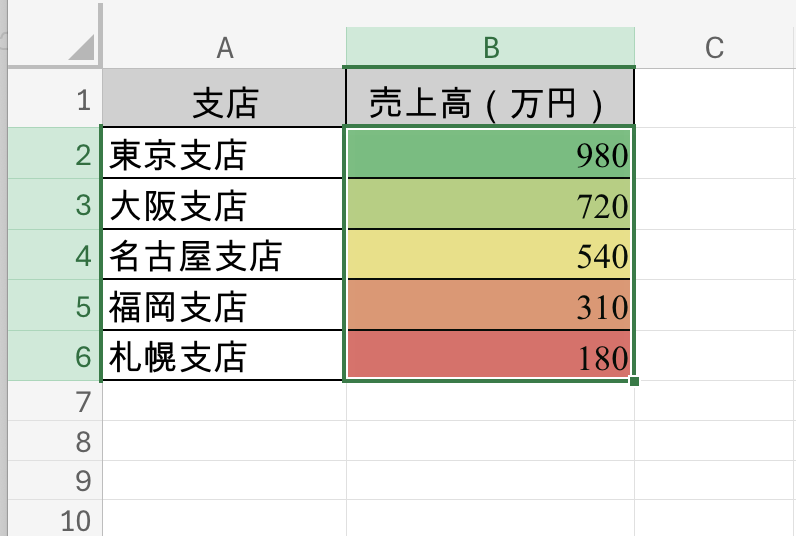
表を見ただけで「東京支店が一番好調」「札幌支店がやや苦戦している」ということが、数値を1つずつ読まなくても直感的に伝わります。
2. カラースケールの設定手順
(1)基本の設定手順(ホームタブから)
カラースケールは、次の手順で簡単に設定できます。
① 色分けしたいセル範囲を選択する
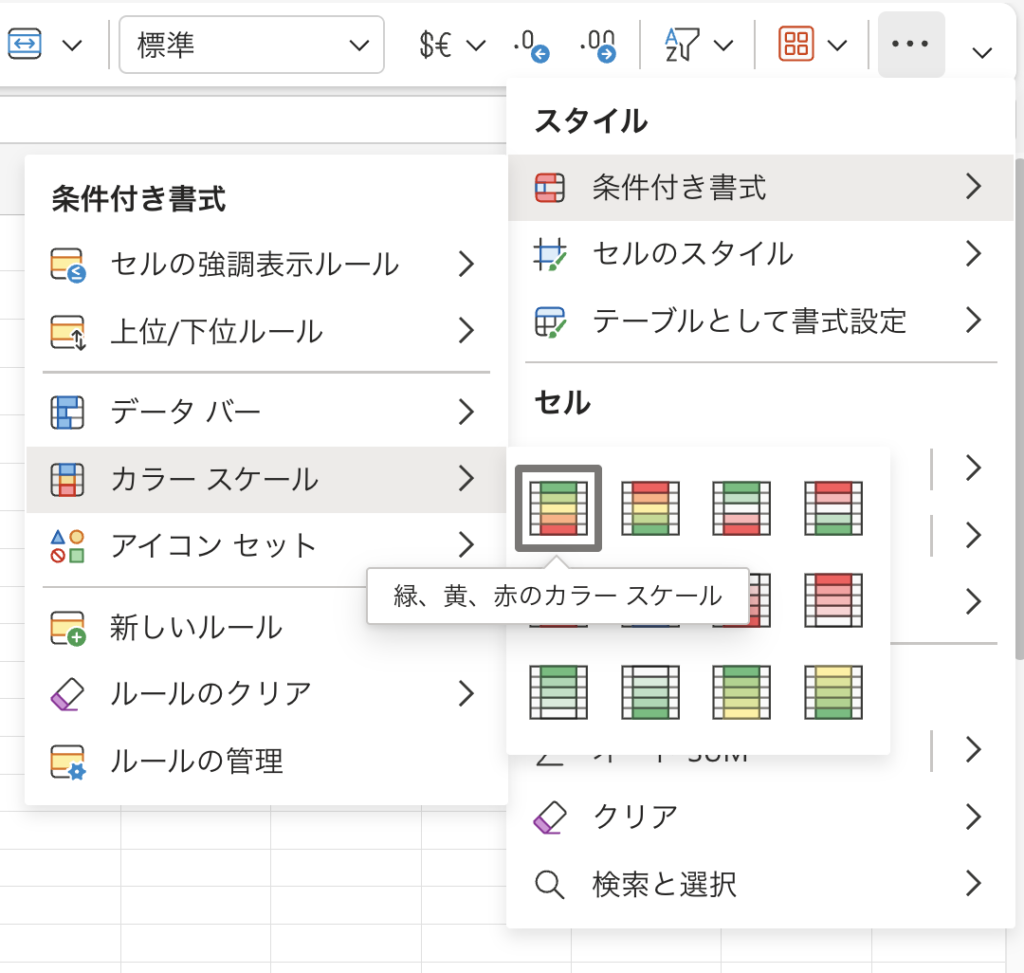
② 「ホーム」タブ →「条件付き書式」をクリック
③「カラースケール」にカーソルを合わせ、好みのパターンを選択
これだけで、選択範囲の数値に応じたグラデーション表示が自動的に反映されます。
(2)用途に応じたスケールの選び方
カラースケールには「緑・黄・赤」「赤・白・緑」など複数のパターンが用意されています。一般的には、数値が大きいほど良い(売上・得点など)場合は緑を高評価側に、数値が小さいほど良い(不良品率・コストなど)場合は緑を低評価側に設定すると直感的に読み取りやすくなります。
3. 最小値・中央値・最大値のカスタム設定
初期設定のカラースケールは、選択範囲内の実際の最小値・最大値を自動的に基準にします。しかし、基準値を自分で指定したい場合は、書式ルールをカスタマイズすることで対応できます。
(1)「書式ルールの編集」を開く
① セル範囲を選択した状態で「条件付き書式」→「ルールの管理」をクリック
② 対象のカラースケールルールを選び、「ルールの編集」をクリック
③「書式ルールの編集」ダイアログが表示される
(2)値の種類を指定する
最小値・中央値(任意)・最大値それぞれについて、「種類」を次の中から選択できます。
① 最小値/最大値:範囲内の実際の値を自動採用
② 数値:任意の数値を直接指定(例:常に0〜100で色分けしたい場合)
③ パーセント/パーセンタイル:範囲内での相対位置を基準に指定
④ 数式:セル参照や計算結果を基準値として指定
例えば、複数月のデータを毎月同じ基準で比較したい場合は、最小値・最大値を「数値」で固定しておくと、月によって色の基準がぶれず正確な比較ができます。
例えば、最小値を「数値:0」、中央値を「数値:50」、最大値を「数値:100」で固定すると、達成率(%)を常に同じ基準で色分けできます。
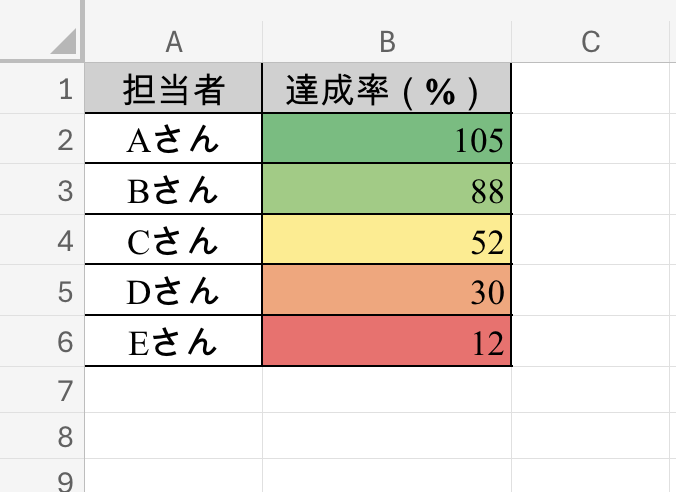
基準値を「0〜100」に固定しておけば、翌月以降にデータが増減しても色の意味(例:緑=目標達成、赤=要注意)が変わらないため、毎月見比べる資料として使いやすくなります。
4. 応用:2色スケールと3色スケールの使い分け
カラースケールには「2色スケール」と「3色スケール」の2種類があります。2色スケールは最小値と最大値のみで色を変化させるシンプルな表現、3色スケールは中央値を追加で設定できるため、「平均より上か下か」といった中間の傾向も可視化したい場合に適しています。
💡応用:中央値を「平均値」の数式で指定する
中央値の「種類」を数式に設定し、=AVERAGE(範囲) のような数式を入力すると、データの平均値を基準に色分けできます。単純な中間値ではなく「平均より高いか低いか」を視覚化したいときに便利です。
⚠️注意:カラースケールの使いすぎに注意
1つの表に複数のカラースケールや他の条件付き書式を重ねすぎると、かえって見づらくなってしまいます。「本当に色分けが必要な列だけに絞る」ことを意識すると、伝わりやすい表になります。設定済みのルールを確認・整理したいときは「条件付き書式」→「ルールの管理」から一覧で見直せます。
5. まとめ
カラースケールを使えば、数値の羅列を見た目でわかりやすく整理でき、資料としての説得力もぐっと高まります。基本の設定だけでなく、最小値・中央値・最大値のカスタマイズまで覚えておくと、さまざまな業務データに応用できるようになります。
・カラースケールは数値の大小を色のグラデーションで可視化する機能
・「ホーム」タブ →「条件付き書式」→「カラースケール」から設定可能
・最小値/中央値/最大値は数値・パーセント・数式で細かくカスタマイズできる
・2色スケールと3色スケールを目的に応じて使い分けると効果的
📌関連記事
