
Excelのグラフでデータ範囲を変更するには、グラフを右クリックして「データの選択」を開きます。
表へ新しい行を追加したのにグラフへ反映されない場合は、「グラフ データの範囲」を追加行まで広げれば更新できます。ただし、系列だけ足りない場合や横軸の項目名だけずれている場合は、範囲全体ではなく個別の設定を直す方が安全です。
この記事では、月別売上表へ6月のデータを追加する例を使い、グラフの参照範囲を手動で変更する方法を順番に解説します。
1. 追加したデータがグラフに反映されない理由
Excelのグラフは、作成時に指定したセル範囲を参照しています。
たとえば、元データがA1:C6で、1月から5月までのグラフを作成したとします。その後、7行目へ6月のデータを入力しても、グラフの参照範囲がA1:C6のままなら6月は表示されません。
変更前:=売上表!$A$1:$C$6
変更後:=売上表!$A$1:$C$7
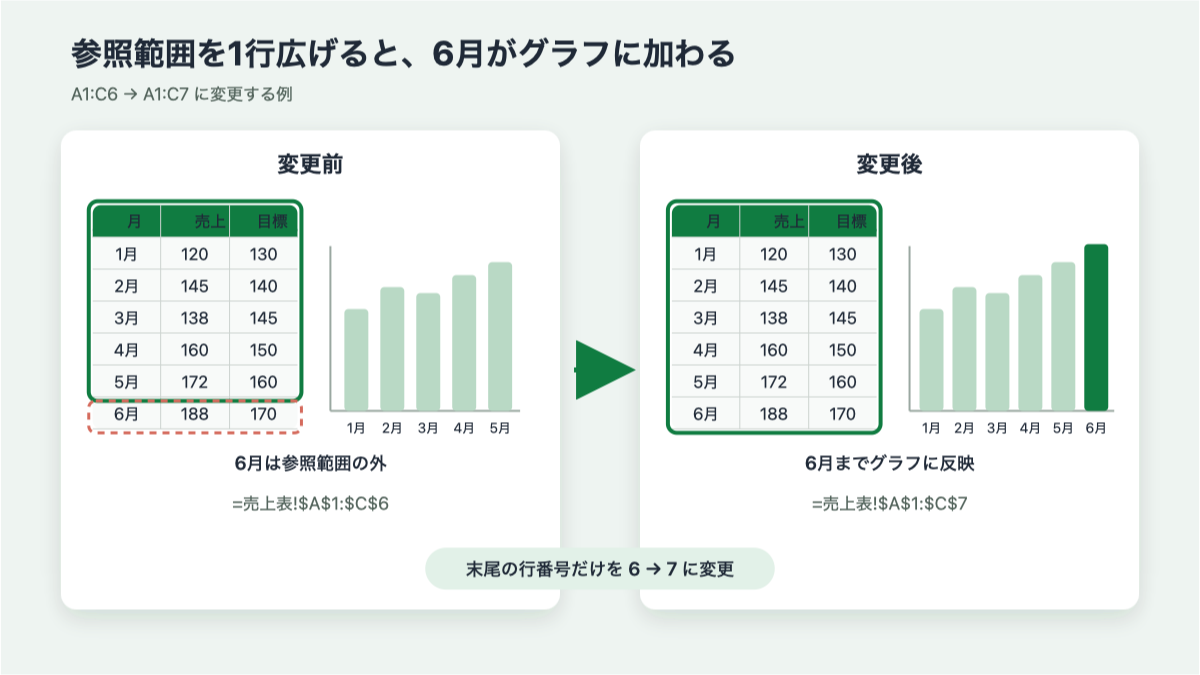
今回のように1行だけ追加する場合は、データ範囲の末尾を6行目から7行目へ変更します。
何度も行を追加する表では、毎回手動で範囲を広げるより、表をテーブルに変換する方法が向いています。テーブルを使った仕組みは、Excel入門 グラフを自動更新する表の作り方で解説しています。
2. グラフ全体のデータ範囲を変更する
最初に、見出し・横軸ラベル・すべての系列をまとめて変更する基本手順を確認します。
(1)「データの選択」を開く
対象のグラフをクリックして選択します。
次のどちらかの方法で「データ ソースの選択」を開きます。
- グラフを右クリックし、「データの選択」を選ぶ
- 「グラフ デザイン」タブから「データの選択」を選ぶ
Excelのバージョンや画面幅によって、ボタンの位置や表記が少し異なる場合があります。
(2)「グラフ データの範囲」を追加行まで広げる
「グラフ データの範囲」に、現在参照している範囲が表示されます。
=売上表!$A$1:$C$6
6月のデータが7行目にある場合は、末尾を$C$7へ変更します。
=売上表!$A$1:$C$7
入力欄の右側にある範囲選択ボタンを使い、シート上でA1:C7を選び直しても構いません。
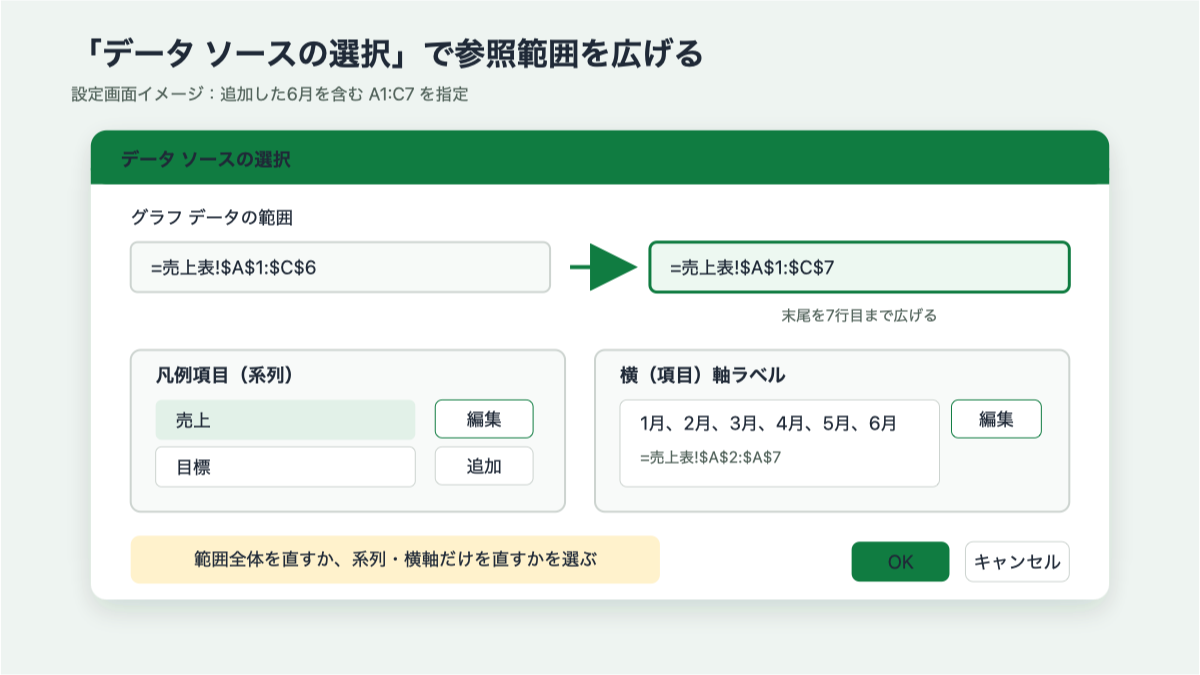
この図は操作箇所を説明するための設定画面イメージです。実際のダイアログの外観はExcelのバージョンによって異なります。
(3)プレビューを確認して確定する
範囲を変更すると、ダイアログの背後にあるグラフへ結果が反映されます。
次の3点を確認してから「OK」を選びます。
- 6月の棒や線が追加された
- 横軸に「6月」が表示された
- 凡例の「売上」「目標」が変わっていない
意図しない列まで系列になった場合は、いったんキャンセルし、見出しを含む正しい長方形の範囲を選び直します。
3. 系列値と横軸ラベルを個別に変更する
グラフ全体の範囲を選び直すと、すでに調整した系列や並び順まで変わることがあります。
一部だけ直したい場合は、「凡例項目(系列)」と「横(項目)軸ラベル」を個別に編集します。
(1)系列名と系列値を確認する
「凡例項目(系列)」から「売上」を選び、「編集」を開きます。
月別売上表のB列を使う場合、設定例は次のとおりです。
系列名:=売上表!$B$1
系列値:=売上表!$B$2:$B$7
系列名は凡例に表示する見出し、系列値はグラフの棒や線になる数値です。
目標額をC列から表示する場合は、別の系列として次の範囲を指定します。
系列名:=売上表!$C$1
系列値:=売上表!$C$2:$C$7
(2)横軸ラベルを確認する
横軸に1月から6月までを表示する場合は、「横(項目)軸ラベル」の「編集」を開き、次の範囲を指定します。
=売上表!$A$2:$A$7
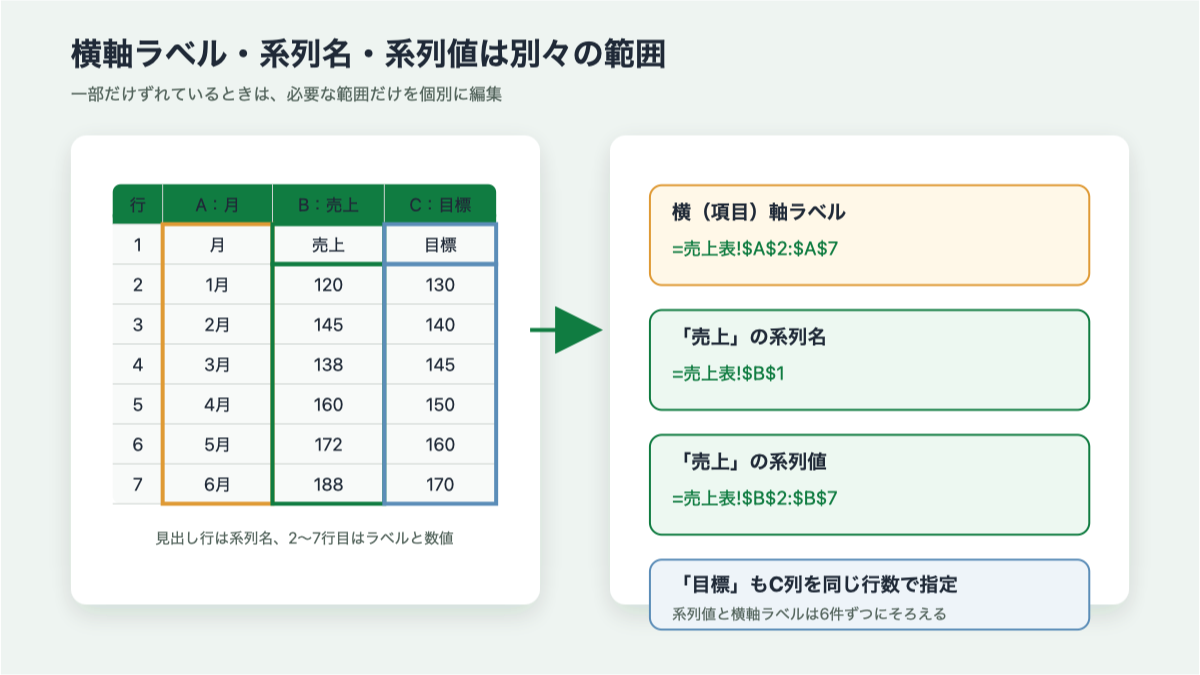
系列値が6行分あるのに、横軸ラベルが5行分しかないと、最後の項目名がずれたり意図しない番号が表示されたりします。系列値と横軸ラベルは、同じ件数になるようにそろえます。
(3)系列を追加・削除・並べ替える
新しい数値列をグラフへ追加する場合は、「凡例項目(系列)」の「追加」を使います。
不要な系列は「削除」でグラフから外せます。元の表の列自体が削除されるわけではありません。
系列の表示順を変える場合は、対象の系列を選択して上下の矢印を使います。積み上げグラフなどでは系列順が見え方に影響するため、変更後のグラフも確認してください。
4. 「行/列の切り替え」は範囲の追加とは別の操作
「グラフ デザイン」タブには「行/列の切り替え」があります。
このボタンは、新しい行をグラフへ追加する機能ではありません。元データを行方向で系列として扱うか、列方向で系列として扱うかを入れ替える機能です。
たとえば、月が横軸に並び、「売上」「目標」が凡例に表示されるグラフで行と列を切り替えると、月ごとの系列が作られ、横軸側に「売上」「目標」が並ぶことがあります。
次のように使い分けます。
| やりたいこと | 使用する操作 |
|---|---|
| 6月の行をグラフへ追加したい | データ範囲をA1:C7まで広げる |
| 売上列だけ参照先を直したい | 凡例項目(系列)を編集する |
| 月名だけずれている | 横(項目)軸ラベルを編集する |
| 横軸と凡例の役割を入れ替えたい | 行/列の切り替えを使う |
グラフの種類によっては「行/列の切り替え」を利用できない場合があります。そのときは、系列と横軸ラベルを個別に指定します。
5. データ範囲を変更するときの注意点
(1)見出しを含めて選択する
今回の例では、1行目に「月」「売上」「目標」という見出しがあります。
A2:C7だけを選ぶと、Excelが系列名を正しく判断できず、「系列1」「系列2」のような名前になることがあります。基本は見出しを含むA1:C7を選びます。
(2)系列値に見出しを含めない
グラフ全体の範囲には見出しを含めますが、系列を個別に編集する場合、系列値は数値部分だけにします。
正しい系列値:=売上表!$B$2:$B$7
見出しを含む例:=売上表!$B$1:$B$7
B1の「売上」は系列名として指定し、系列値からは除外します。
(3)別シート名の空白や記号に注意する
シート名に空白が含まれる場合、参照式ではシート名がシングルクォーテーションで囲まれます。
='月別 売上'!$B$2:$B$7
これはExcelが自動で付ける正しい表記です。クォーテーションだけを削除しないようにします。
(4)隣接していない範囲は系列ごとに指定する
A列の月と、離れたD列の売上だけを使うなど、参照する列が連続していない場合は、無理に1つの範囲へまとめず、横軸ラベルと系列値を個別に指定すると分かりやすくなります。
6. 範囲を直してもグラフが更新されない場合
データ範囲が正しいのにグラフが変わらない場合は、範囲以外に原因があります。
次の項目を順番に確認します。
- 数式タブの「計算方法の設定」が「自動」になっているか
- フィルターや非表示行によってデータが隠れていないか
- グラフが別シートや別ブックを参照していないか
- 追加した値が数値ではなく文字列になっていないか
- 編集した系列と、グラフ上で確認している系列が同じか
原因別の確認方法は、エクセルのグラフが更新されない時の原因と対処法で詳しく解説しています。
7. 手動変更と自動更新を使い分ける
データ範囲の手動変更は、既存グラフを一度だけ直す場合や、表示する期間を意図的に限定する場合に向いています。
一方、毎月の売上を追加するたびに範囲を直しているなら、元データをテーブルに変換する方が管理しやすくなります。テーブルへ新しい行を追加すると、参照範囲も自動で広がるためです。
| 状況 | 向いている方法 |
|---|---|
| 今回だけ6月を追加する | データ範囲を手動変更 |
| 常に直近6か月だけを表示する | 範囲を手動調整 |
| 毎月新しい行を追加する | テーブルで自動拡張 |
| 系列ごとに参照列が離れている | 系列を個別編集 |
テーブルの基本操作から確認したい場合は、Excel実務編 テーブル機能で集計の土台を整えようも参考にしてください。
8. まとめ
Excelのグラフへ新しい行や列を手動で追加する場合は、「データの選択」から参照範囲を変更します。
今回の例では、次のように末尾の行を広げました。
変更前:=売上表!$A$1:$C$6
変更後:=売上表!$A$1:$C$7
覚えておきたいポイントは次のとおりです。
- グラフ全体を直すなら「グラフ データの範囲」を変更する
- 一部だけ直すなら「凡例項目(系列)」と「横(項目)軸ラベル」を個別に編集する
- 「行/列の切り替え」は参照範囲を広げる機能ではない
- 見出しは全体範囲に含め、個別の系列値からは除外する
- 繰り返し行を追加する表は、テーブルによる自動更新を検討する
範囲全体・系列・横軸ラベルのどこが不足しているかを分けて考えると、既存グラフを崩さずに更新できます。