
Excelの条件付き書式で、「期限切れで、なおかつ未完了の行だけ赤くしたい」「未対応または保留の行をまとめて目立たせたい」と思うことがあります。
1つの条件なら簡単ですが、条件が2つ以上になると、数式をどのようにつなげればよいか迷いやすくなります。
先に結論をお伝えすると、すべての条件を満たす場合はAND関数、どれか1つでも満たす場合はOR関数を使います。
期限がC列、状況がD列にある表で、「期限切れかつ未完了」を判定する数式は次のとおりです。
=AND($C2<>"",$C2<TODAY(),$D2<>"完了")
「未対応または保留」を判定する数式は、次のようになります。
=OR($D2="未対応",$D2="保留")
この記事では、ANDとORの違いから、行全体へ色を付ける設定手順、空白セルやルールの重複でうまくいかない場合の確認点まで順番に解説します。
1. ANDとORの違いを理解する
AND関数とOR関数は、複数の条件を1つの判定にまとめる関数です。どちらも結果としてTRUEまたはFALSEを返します。
条件付き書式では、数式の結果がTRUEになったセルや行に、指定した色が付きます。
(1)ANDは「すべて満たす」場合に使う
AND関数は、指定した条件がすべて成立した場合だけTRUEを返します。
基本の書き方は次のとおりです。
=AND(条件1,条件2)
例えば、「期限が今日より前」と「状況が完了ではない」の両方を満たす行を探す場合に向いています。
2つのうち片方だけが成立しても、AND関数の結果はFALSEです。
(2)ORは「どれかを満たす」場合に使う
OR関数は、指定した条件のうち、どれか1つでも成立すればTRUEを返します。
=OR(条件1,条件2)
例えば、状況が「未対応」または「保留」の行を、同じ色でまとめて目立たせる場合に使えます。
| 条件1 | 条件2 | AND | OR |
|---|---|---|---|
| TRUE | TRUE | TRUE | TRUE |
| TRUE | FALSE | FALSE | TRUE |
| FALSE | TRUE | FALSE | TRUE |
| FALSE | FALSE | FALSE | FALSE |
条件付き書式では、ANDやORが返すTRUEをそのまま判定に使えます。そのため、通常は次のようにIF関数で囲む必要はありません。
=IF(AND($C2<TODAY(),$D2<>"完了"),TRUE,FALSE)
上の式でも判定できますが、同じ結果ならAND関数だけで書いた方が短く、後から見直しやすくなります。
2. 複数条件で色を付ける完成例
ここでは、タスク管理表へ次の2種類のルールを設定します。サンプルでは2026年9月5日を基準日としています。
- AND:期限切れで、なおかつ完了していない行を赤くする
- OR:状況が未対応または保留の行を黄色くする
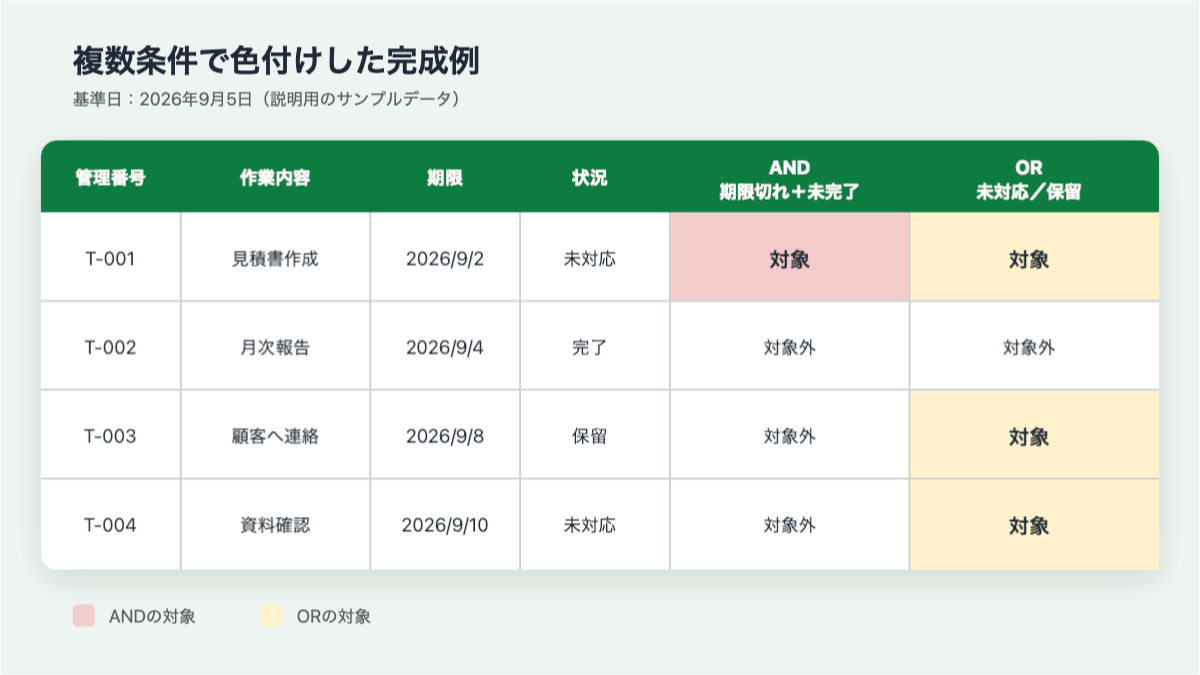
T-001は期限切れで未対応なので、ANDとORの両方に該当します。T-002は期限切れでも完了しているため、ANDには該当しません。
T-003とT-004はまだ期限前ですが、状況が「保留」または「未対応」なのでORには該当します。
3. ANDで「期限切れかつ未完了」の行に色を付ける
期限がC列、状況がD列にあり、データが2行目から始まる場合は、次の数式を使います。
=AND($C2<>"",$C2<TODAY(),$D2<>"完了")
この数式では、3つの条件を確認しています。
$C2<>"":C列の期限が空白ではない$C2<TODAY():期限が今日より前である$D2<>"完了":状況が「完了」ではない
3つすべてを満たした行だけ、AND関数の結果がTRUEになります。
(1)期限セルの空白を先に除外する
$C2<>""は、「C列が空白ではない」という条件です。
この条件がないと、数式の内容によっては、期限を入力していない行まで期限切れとして判定されることがあります。今後入力するために適用範囲を広く設定する場合は、空白除外を加えておくと安全です。
空白セルが色付けされる理由は、Excelの条件付き書式で空白セルまで色が付く原因は?空白を除外する数式で詳しく解説しています。
(2)「今日まで」を含める場合は記号を変える
$C2<TODAY()は、今日より前の日付を対象にします。今日が期限の行は含みません。
今日が期限の行も対象にする場合は、<を<=に変更します。
=AND($C2<>"",$C2<=TODAY(),$D2<>"完了")
<と<=では、今日を含むかどうかが異なります。期限管理では境界を決めてから記号を選びましょう。
4. ORで「未対応または保留」の行に色を付ける
状況がD列にある場合は、次の数式を使います。
=OR($D2="未対応",$D2="保留")
この数式は、D列が「未対応」または「保留」のどちらかであればTRUEを返します。
「未対応」と「保留」をANDでつなぐと、1つのセルが同時に両方の文字と一致する必要があります。
=AND($D2="未対応",$D2="保留")
通常、1つの状況セルへ「未対応」と「保留」が同時に入力されることはないため、この式はTRUEになりません。複数の候補のどれかに一致させたい場合はORを使います。
この例は完全一致で判定しています。「対応保留」など、セル内の一部に指定した文字が含まれるかを判定したい場合は、Excelの条件付き書式で特定の文字を含む行に色を付ける方法を参考にしてください。
5. 条件付き書式で行全体に色を付ける設定手順
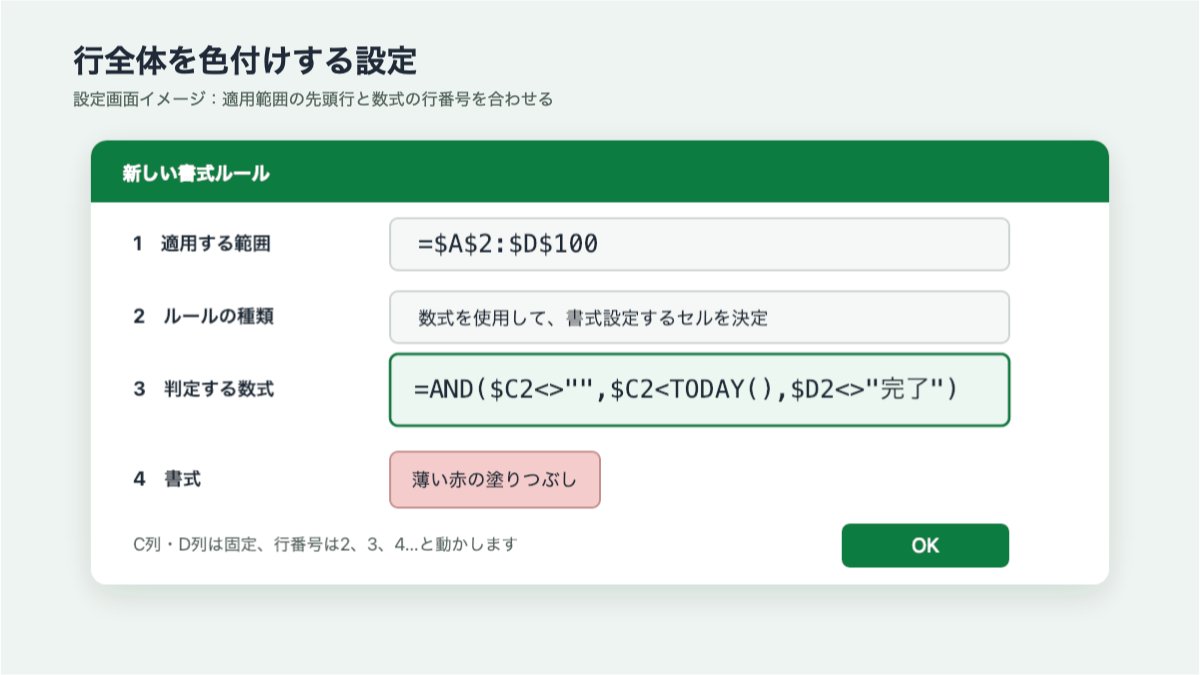
ANDとORのどちらを使う場合も、基本の設定手順は同じです。ここでは、A列からD列までの表へANDのルールを設定します。
(1)見出しを除いた表全体を選択する
データが2行目から100行目まである場合は、次の範囲を選択します。
A2:D100
C列やD列だけではなく、色を付けたい行全体を最初に選ぶことがポイントです。
(2)数式を使うルールを開く
「ホーム」タブから「条件付き書式」→「新しいルール」を開きます。
続いて、「数式を使用して、書式設定するセルを決定」を選択します。ExcelのバージョンやOSによって、項目名や画面の配置が少し異なる場合があります。
(3)適用範囲の先頭行に合わせて数式を入力する
今回の適用範囲は2行目から始まるため、数式でも$C2と$D2を使います。
=AND($C2<>"",$C2<TODAY(),$D2<>"完了")
(4)塗りつぶし色を設定する
「書式」をクリックし、塗りつぶしから薄い赤などを選びます。最後に「OK」をクリックしてルールを確定します。
ルールの管理画面では、適用先が次のようになっていることも確認します。
=$A$2:$D$100
行全体に色が付かずC列やD列だけが変わる場合は、数式ではなく「適用先」が狭くなっていないか確認してください。
行全体に色を付ける基本操作と$C2の意味は、Excelの条件付き書式で行全体に色を付ける方法|数式と「$」の意味をやさしく解説でも詳しく説明しています。
6. ANDとORを1つの数式で組み合わせる
AND関数とOR関数は、1つの数式の中で組み合わせることもできます。
例えば、「期限が今日から7日以内で、状況が未対応または保留」の行に色を付ける場合は、次の式を使います。
=AND($C2<>"",$C2>=TODAY(),$C2<=TODAY()+7,OR($D2="未対応",$D2="保留"))
外側のAND関数では、次の条件をすべて確認します。
- 期限が空白ではない
- 期限が今日以降である
- 期限が今日から7日後までである
- 状況が「未対応」または「保留」である
4つ目の条件だけは、内側のOR関数で「どちらか」を判定しています。
数式を読むときは、内側のORから確認すると理解しやすくなります。ORの部分が1つの条件として、外側のANDへ渡される仕組みです。
土日と祝日など、日付に複数の条件を組み合わせる例は、Excelの条件付き書式で土日・祝日に色を付ける方法も参考になります。
7. 複数条件が正しく反映されないときの確認点
(1)適用範囲と数式の先頭行がずれている
適用範囲がA2:D100なら、数式も2行目を基準にします。
正しい例:$C2、$D2
ずれた例:$C3、$D3
数式を3行目から始めると、実際に色を付けたい行とは1行ずれたセルを判定します。
(2)行番号まで「$」で固定している
$C2はC列だけを固定し、行番号は2、3、4と変化します。
一方、$C$2と書くと、すべての行がC2だけを確認します。行ごとに期限や状況を判定したい場合は、行番号を固定しません。
(3)文字の前後にスペースが入っている
次の完全一致は、D2が「完了」とまったく同じ場合だけ成立します。
=$D2="完了"
セルに完了 のような余分なスペースがあると、結果はFALSEです。入力候補が決まっている表では、ドロップダウンリストを使って表記を統一すると管理しやすくなります。
(4)ANDとORを取り違えている
次のように読み替えて確認します。
- AND:条件1、かつ、条件2
- OR:条件1、または、条件2
「未対応または保留」のように候補を並べるならOR、「期限切れかつ未完了」のように条件を重ねるならANDです。
(5)複数のルールが同じ行に重なっている
1つの行が複数の条件付き書式に該当すると、ルールの内容や優先順位によって見た目が変わります。
「条件付き書式」→「ルールの管理」を開き、次の点を確認してください。
- 同じ適用先を持つルールがないか
- 優先したいルールが上にあるか
- 必要に応じて「条件を満たす場合は停止」を使うか
まずはANDとORのルールを1つずつ設定し、正しく動くことを確認してからルールを増やすと原因を見つけやすくなります。
8. まとめ
複数条件を使った条件付き書式では、条件の関係を日本語に置き換えて考えることがポイントです。
- すべての条件を満たす場合はAND
- どれか1つでも満たす場合はOR
- 条件付き書式ではIF関数を付けなくてもよい
- 空白セルは
<>""で除外する - 行全体へ色を付ける場合は、列だけを
$で固定する - 適用範囲の先頭行と数式の行番号を合わせる
数式が長くなった場合は、内側の関数から1つずつ読み解きましょう。最初から多くの条件を入れず、1つの条件で動作を確認してからANDやORで追加すると、設定ミスを防ぎやすくなります。