「複雑な集計表を作ったけれど、この合計数字は本当に合っているだろうか……」と不安になったことはありませんか?
どんなに注意深く数式を入力しても、行の追加ミスや参照範囲のズレなど、予期せぬミスは起こるものです。特に、誰かに提出する資料やお金に関わる集計では、1円のズレも許されません。
今回は、ミスを「目」で探すのではなく、Excelに「自動で検知」させる「検算(チェック)用セル」の作り方を解説します。
1. なぜ「検算用セル」が必要なのか?
Excelで一番怖いのは「エラー(#VALUE!など)が出ること」ではなく、「エラーは出ていないのに、数字が間違っていること」です。
- 合計範囲から1行だけ漏れていた
- 数式の中に、前月の数字が「ベタ打ち」で残っていた
- フィルタをかけたまま集計してしまった
これらはパッと見では気づけません。そこで、表のすぐ外側に「この数字とこの数字が一致していなければ、異常を知らせる」という専用のセルを用意しておくのです。
2. サンプルデータで考える「ミス」の瞬間
まずは、以下の「支店別売上表」を見てみましょう。一見、何の変哲もない集計表です。
| 支店名 | 4月売上 | 5月売上 | 6月売上 | 横合計 |
| 東京店 | 1,200 | 1,100 | 1,300 | 3,600 |
| 大阪店 | 950 | 1,000 | 1,050 | 3,000 |
| 福岡店 | 800 | 850 | 900 | 2,550 |
| 縦合計 | 2,950 | 2,950 | 3,250 | 9,150 |
図1)エクセル集計表
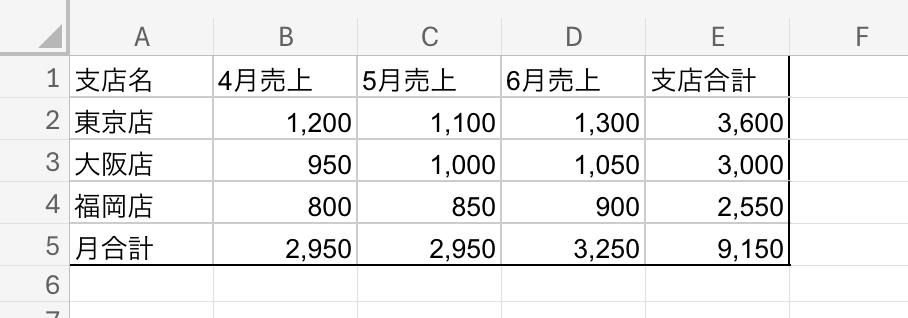
ここで、「大阪店の5月の売上を1,000から1,100に修正したけれど、5月の月合計がベタ打ちされていた」というミスが起きたとします。この場合、総合計は支店合計(E列)で計算されていて修正が反映されますが、5月の合計は修正前になったままになります。
- 5月の合算(C5セル): 2,950円(月の合計は修正が反映されていない!)正しくは、3,050円
- 支店の総合計(E5セル): 9,250円(支店の合計は修正が反映された)
図2)エクセル集計表(訂正後)
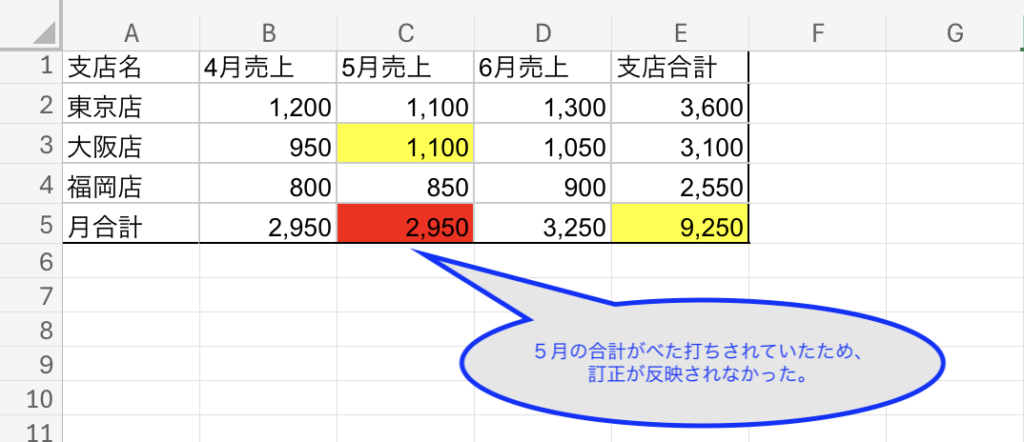
この「100円のズレ」を自動で見つけるのが検算セルの役割です。
3. 実践:縦横の合計を比較する「クロスチェック」
最も基本的で効果的なのが、縦方向の合計と横方向の合計を比較する方法です。
手順
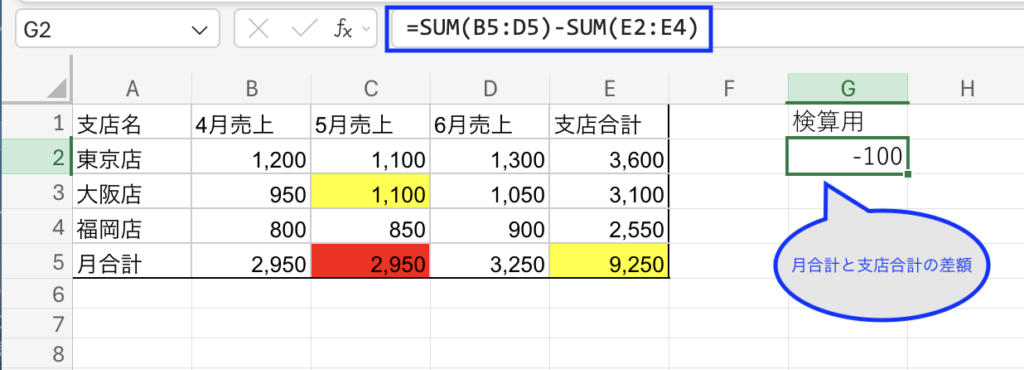
- 表の右下にある「総合計」とは別に、離れたセル(例:表の右上など)に「検算欄」を作ります。
- 検算欄に以下の数式を入力します。
=SUM(横合計の列) - SUM(縦合計の行) - この結果が 「0」 になれば、少なくとも集計範囲に矛盾がないことが証明されます。
図3)エクセル集計表(検算用セル追加)
4. 「条件付き書式」でミスを可視化する
数字が「0」になっているかを毎回確認するのも手間ですよね。ミスがあったときだけ「赤色」で目立つように設定しましょう。
- 検算用セルを選択し、[ホーム]タブの [条件付き書式] をクリック。
- [セルの強調表示ルール] > [指定の値に等しくない] を選択。
- 値に「0」を入力し、書式を「濃い赤の文字、明るい赤の背景」にします。
図4)エクセル集計表(条件付き書式の追加)
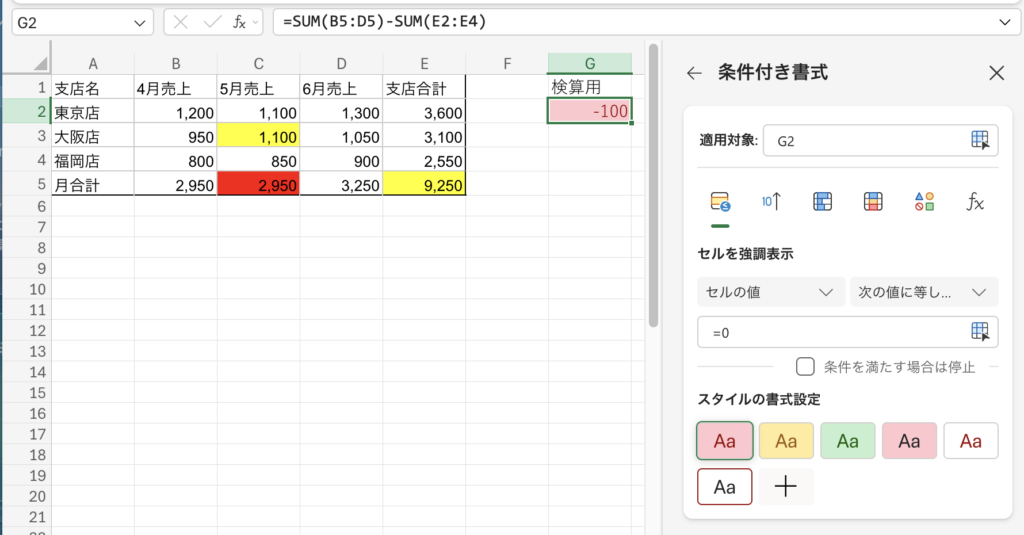
これで、「普段は何も起きていないが、ミスがある時だけセルが赤く光る」という、自動アラート機能が完成します。
5. まとめ:壊れない表は「疑う仕組み」から
「自分の作った数式は間違っているかもしれない」という前提で、あらかじめチェック機能を組み込んでおく。この一工夫だけで、Excel作業の安心感は劇的に変わります。
特に、データ量が増えたり複雑な関数を多用したりするようになると、中身がブラックボックス化しやすくなります。そんな時こそ、外側にシンプルな「0になるはずの計算式」を置いておきましょう。
「誰かに渡しても壊されない、そして自分も間違えない」
そんな一歩上のExcel管理術を、ぜひ今日から取り入れてみてください。
今回のポイント
- 表の完成と同時に「検算用セル」をセットで作る
- 縦横の合計差を計算し、一致(=0)を確認する
- 条件付き書式を使って、異常時だけ目立たせる
- 「0」になれば自信を持って資料を提出できる!