
Excelの条件付き書式を増やしたら、「期限切れなのに黄色になる」「完了した行を灰色にしたいのに赤色が残る」といったことはありませんか。
複数のルールが同じセルに当てはまる場合、Excelはルールを一覧の上から順番に評価します。色などの書式が競合するときは、上にあるルールの優先順位が高くなります。
先に結論をまとめると、意図しない色になる場合は次の3点を確認します。
- 完了のような終了状態を一覧の上へ移動する
- 各ルールの「適用先」をそろえる
- 下のルールを評価させたくない場合だけ「条件を満たす場合は停止」を使う
この記事では、期限管理表を例に、ルールの順番と「条件を満たす場合は停止」の働きを順番に解説します。
1. 複数ルールでは上にあるルールが優先される
条件付き書式のルールには、上から下へ優先順位があります。
例えば、タスク管理表に次の3つのルールを設定したとします。
- 完了なら灰色にして、そこで判定を停止する
- 期限切れなら赤色
- 未対応なら黄色
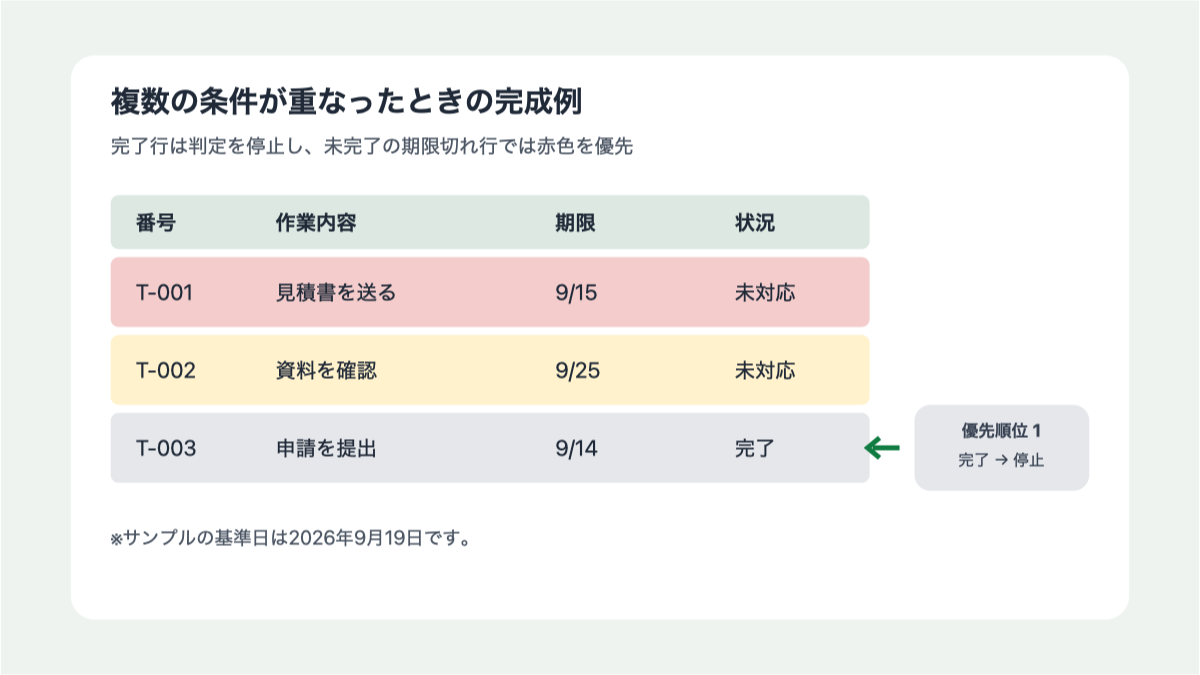
完了した行は、それ以上警告する必要がない終了状態です。そこで完了ルールを一番上に置き、「条件を満たす場合は停止」を設定します。完了行では、期限切れや未対応の判定へ進みません。
完了していない行が「期限切れ」と「未対応」の両方に当てはまる場合は、上にある期限切れルールの赤色が優先されます。
ルールが複数当てはまっても、必ず1つだけが実行されるわけではありません。文字色と背景色のように書式が競合しなければ、複数の書式が同時に反映されることがあります。
一方、2つのルールがどちらも背景色を指定している場合は、優先順位が見た目を左右します。
2. 「ルールの管理」で順番を確認する
ルールの優先順位は、「条件付き書式ルールの管理」画面で確認できます。
(1)対象のセルを選択する
まず、意図しない色になっているセルを1つ選択します。
対象セルを選んでから管理画面を開くと、そのセルに関係するルールを見つけやすくなります。
(2)ルールの管理画面を開く
「ホーム」タブから、次の順番で開きます。
条件付き書式 → ルールの管理
ルールが表示されない場合は、「書式ルールの表示」を「このワークシート」に切り替えてください。現在選択しているセル以外に設定されたルールも確認できます。
(3)優先したいルールを上へ移動する
対象のルールを選択し、上向きまたは下向きのボタンで順番を変更します。
今回の期限管理表では、次の順番にします。
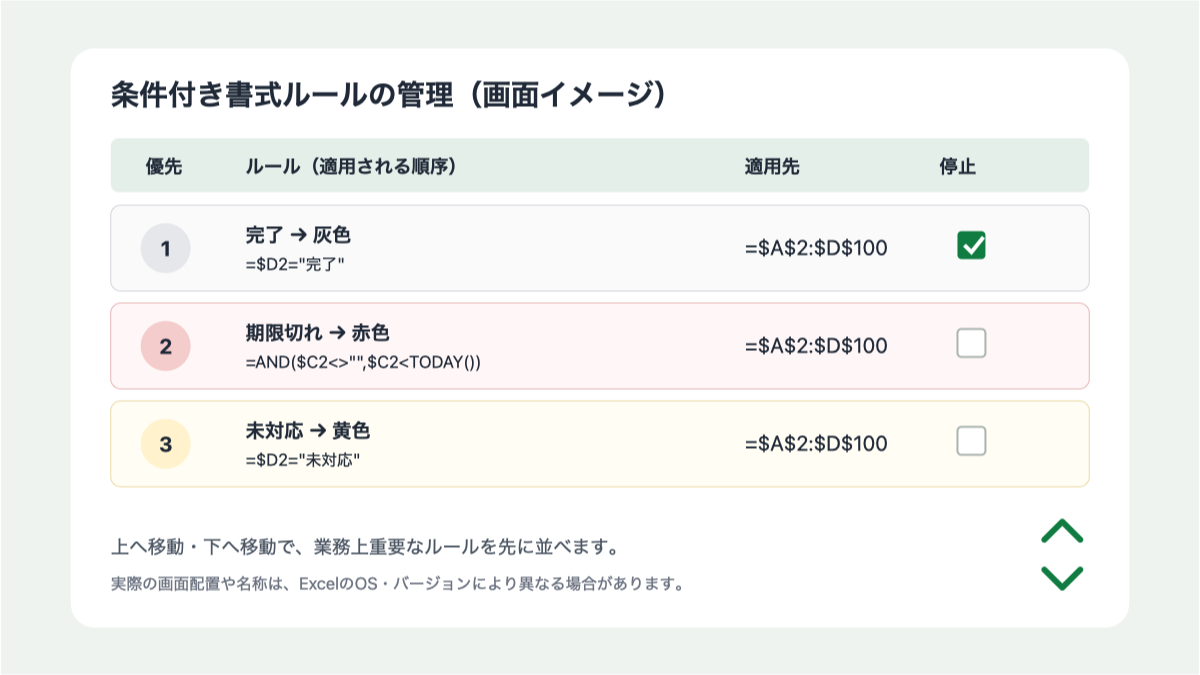
「完了」を一番上に置き、条件を満たしたら判定を停止します。完了していない行だけが、期限切れと未対応の判定へ進みます。
ルールを並べるときは、「どの条件を先に知らせたいか」で考えると分かりやすくなります。単に色が濃いルールを上にするのではなく、業務上の重要度で決めましょう。
3. 優先順位を決める具体例
期限がC列、状況がD列にある表を例にします。適用先は3つとも同じです。
=$A$2:$D$100
(1)完了なら灰色にして判定を停止する
最上位のルールです。
=$D2="完了"
このルールには「条件を満たす場合は停止」を設定します。状況が完了なら灰色にし、期限切れや未対応の判定へ進まないようにします。
条件付き書式で行全体に色を付ける設定や$D2の意味は、Excelの条件付き書式で行全体に色を付ける方法を参考にしてください。
(2)期限切れなら赤色
完了していない行に対する、最優先の警告です。
=AND($C2<>"",$C2<TODAY())
期限が空白ではなく、今日より前なら赤色にします。完了行は最上位のルールで判定を停止しているため、この数式に$D2<>"完了"を加える必要はありません。
複数条件の組み立て方は、Excelの条件付き書式でAND・ORを使う方法で詳しく解説しています。
(3)未対応なら黄色
3番目のルールです。
=$D2="未対応"
期限切れではない未対応行を黄色にします。期限切れの未対応行は2番目と3番目の両方に当てはまりますが、期限切れルールが上にあるため、背景色は赤色が優先されます。
4. 「条件を満たす場合は停止」とは
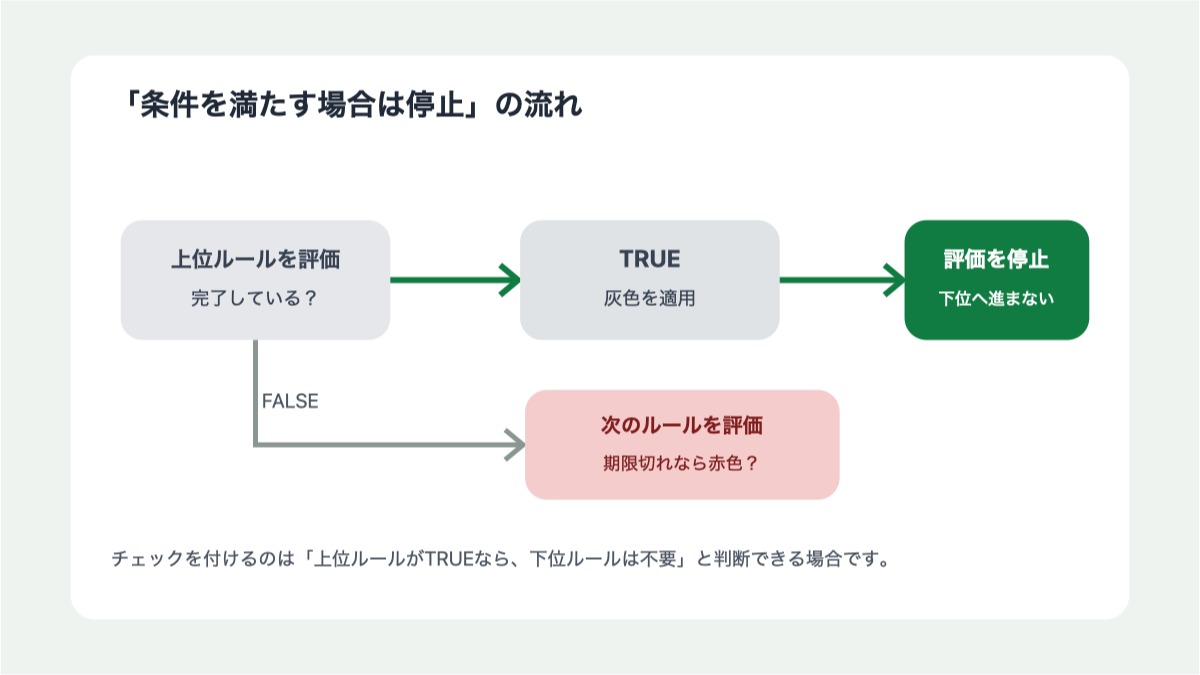
「条件を満たす場合は停止」は、あるルールがTRUEになったときに、その下にあるルールの評価を止める設定です。
例えば、一番上の「完了」ルールにチェックを入れると、完了行では2番目以降の期限切れ・未対応ルールを評価しません。
(1)チェックを入れた場合
上位ルールがTRUEなら、その書式を適用して下位ルールの評価を止めます。
今回の例では、完了行を灰色にしたあと、期限切れや未対応のルールへ進みません。「完了した行には警告色を付けない」という考え方を、そのままルールの順番で表せます。
(2)チェックを入れない場合
上位ルールがTRUEでも、下位ルールの評価を続けます。
書式の種類が異なる場合は、この動作が役立つことがあります。例えば、上位ルールで背景色を赤色にし、下位ルールで文字を太字にするなら、両方を反映できる可能性があります。
(3)すべてのルールに付ける必要はない
「条件を満たす場合は停止」は、ルールが複数あるからといって必ず使う設定ではありません。
下位ルールの書式も組み合わせたい場合は、停止させない方が適切です。「上位ルールに当てはまったら、下位ルールは無視してよい」と判断できる場合に使いましょう。
なお、Microsoftの案内では、データバー、カラースケール、アイコンセットを使うルールでは、この設定を選択または解除できない場合があると説明されています。
5. 色が想定どおりにならないときの確認点
(1)適用先がそろっているか
ルールの順番が正しくても、適用先が違えば同じようには動きません。
ルール1:=$A$2:$D$100
ルール2:=$D$2:$D$100
この状態では、ルール2はD列だけに色を付けます。行全体へ色を付けたい場合は、適用先を=$A$2:$D$100などにそろえます。
(2)数式と適用先の先頭行が一致しているか
適用先が2行目から始まるなら、数式も2行目を基準にします。
=$D2="未対応"
数式を$D3にすると、1行ずれたセルを判定します。
(3)ルールの表示範囲が正しいか
管理画面には、選択中のセルに関係するルールだけが表示される場合があります。
探しているルールが見つからないときは、「書式ルールの表示」を「このワークシート」に変更してください。
(4)手動で付けた色と混同していないか
条件付き書式と、塗りつぶしボタンで手動設定した色は別のものです。同じセルで競合する場合は、条件付き書式が手動の書式より優先されます。
ルールを削除すると、手動で設定した書式は残ります。見た目だけでは判断しにくいため、ルールの管理画面で確認しましょう。
(5)似たルールが重複していないか
コピーと貼り付けを繰り返すと、同じようなルールが複数作られることがあります。
数式、書式、適用先がほぼ同じルールは、必要性を確認して整理します。削除する前に、適用先が別の範囲まで含んでいないか確認してください。
6. ルールを増やしすぎない表の作り方
条件付き書式は、増やすほど分かりやすくなるとは限りません。
赤、黄、緑、青など多くの色を使うと、どの状態が重要なのか判断しにくくなります。最初に「警告」「注意」「完了」のように役割を決め、必要なルールだけを作りましょう。
また、状況を判定する列には「未対応」「対応中」「完了」など、同じ意味のデータをそろえて入力します。1行に1件のデータを入れる表にしておくと、ルールの数式と適用先も管理しやすくなります。
7. まとめ
条件付き書式で複数ルールが重なる場合は、管理画面の上にあるルールほど優先順位が高くなります。
- 優先したいルールを一覧の上へ移動する
- ルールの「適用先」と数式の先頭行を確認する
- 書式が競合しなければ、複数ルールが同時に反映されることがある
- 下位ルールを評価させたくない場合だけ「条件を満たす場合は停止」を使う
- データバー、カラースケール、アイコンセットでは停止設定を変更できない場合がある
色が想定どおりにならないときは、数式だけでなく、ルールの順番と適用先も確認することが大切です。業務上もっとも重要な状態を先に決めてから並べると、後からルールが増えても整理しやすくなります。
参考: Use conditional formatting to highlight information in Excel(Microsoft Support)