
Excelの表を見やすくするために、部署や月が変わる場所へ空白行を入れていませんか。
表の途中に完全な空白行があると、Excelがデータ範囲を自動で認識するときに、表を上下別々の範囲として扱うことがあります。その結果、フィルターや並べ替えの対象が途中で切れ、下側のデータが処理から漏れる原因になります。
結論は、1つの一覧表の中には空白行を入れず、データを連続して並べることです。見た目の区切りは、罫線やセルの色、テーブルのスタイルなどで表現します。
この記事では、空白行がある表で起きやすい問題と、安全な直し方を順番に解説します。
1. 空白行があると表の範囲が途中で切れる
Excelは、選択中のセルを起点に、周囲の連続したデータを1つの範囲として扱うことがあります。このまとまりは「現在の領域」と呼ばれます。
たとえば、次の売上一覧では、5行目がすべて空白です。
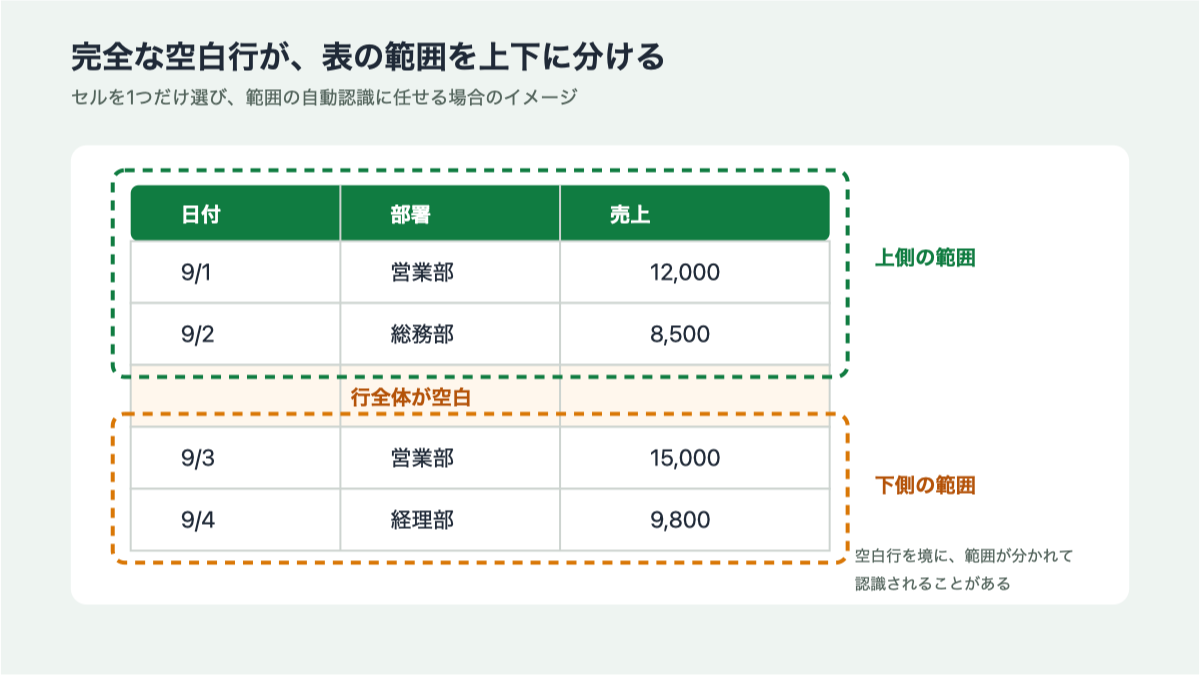
表の中のセルを1つだけ選び、Excelに範囲の判定を任せてフィルターや並べ替えを実行すると、空白行より上だけが対象になる場合があります。6行目以降にもデータがあることを見落としやすいため注意が必要です。
ここで問題になるのは、行全体が空白になっていることです。1つの行で「備考だけ空白」「電話番号だけ空白」のように、一部のセルへ値が入っていない状態とは分けて考えます。
2. フィルターで下側のデータが残ることがある
空白行より上だけにフィルターが設定されると、絞り込み条件に合わないはずの下側のデータが画面に残ることがあります。
たとえば、担当者が「佐藤」の行だけを表示したつもりでも、フィルター範囲の外にある「田中」や「鈴木」のデータは非表示になりません。
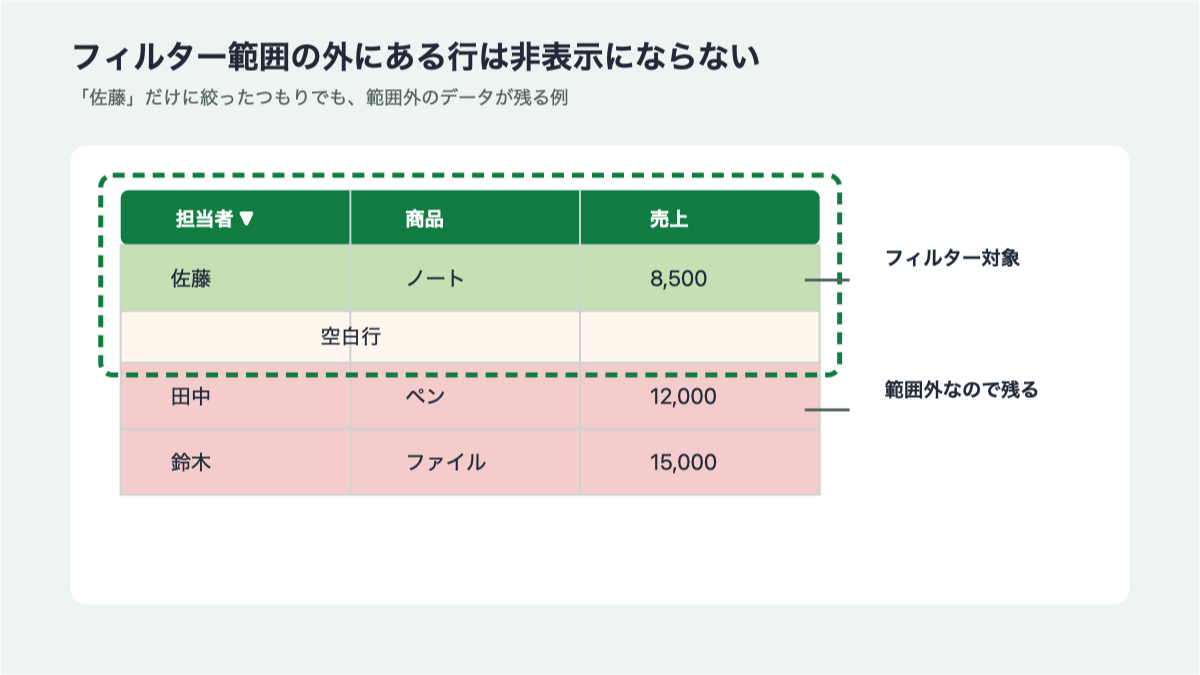
結果を見るだけでは、抽出されたデータと範囲外のデータを区別しにくくなります。コピーや印刷、件数確認をするときに、不要な行を含めてしまう可能性があります。
フィルターの基本操作は、Excel入門 フィルター機能で欲しい情報だけを表示!で解説しています。
3. 並べ替えでは表の一部だけが動く可能性がある
並べ替えも、対象範囲が正しく選ばれていることが前提です。
空白行より上だけを日付順や金額順に並べ替えると、下側の行は元の場所に残ります。一覧表全体を並べ替えたつもりでも、実際には一部分しか動いていない状態です。
特に、氏名と金額など関連するデータを別々に選択すると、行の組み合わせを崩す危険があります。並べ替え前には、見出しから最終行までが1つの範囲として選ばれているか確認してください。
4. 集計やグラフの参照範囲から漏れることもある
空白行があるだけで、すでに入力済みのSUM関数やグラフが必ず壊れるわけではありません。数式やグラフで範囲を明示していれば、空白行を含む範囲も参照できます。
ただし、範囲の自動選択に任せたときや、最初に上側のデータだけを選んで数式・グラフを作ったときは、空白行より下が参照範囲に含まれないことがあります。
「下側の行を追加したのにグラフへ反映されない」という場合は、空白行だけでなくグラフの参照範囲も確認します。変更方法は、Excelのグラフのデータ範囲を変更する方法で確認できます。
5. 空白行を入れずに表を見やすくする方法
部署や月の区切りを見せるために、表の途中へ空白行を入れたくなることがあります。しかし、データを保存する表では、見た目とデータの構造を分けて考える方が安全です。
空白行の代わりに、次の方法を使います。
- 部署名や月を専用の列へ入力する
- セルの色や上罫線でグループの切り替わりを示す
- Excelのテーブル機能で行ごとに色を変える
- フィルターやピボットテーブルを使い、必要な単位で表示する
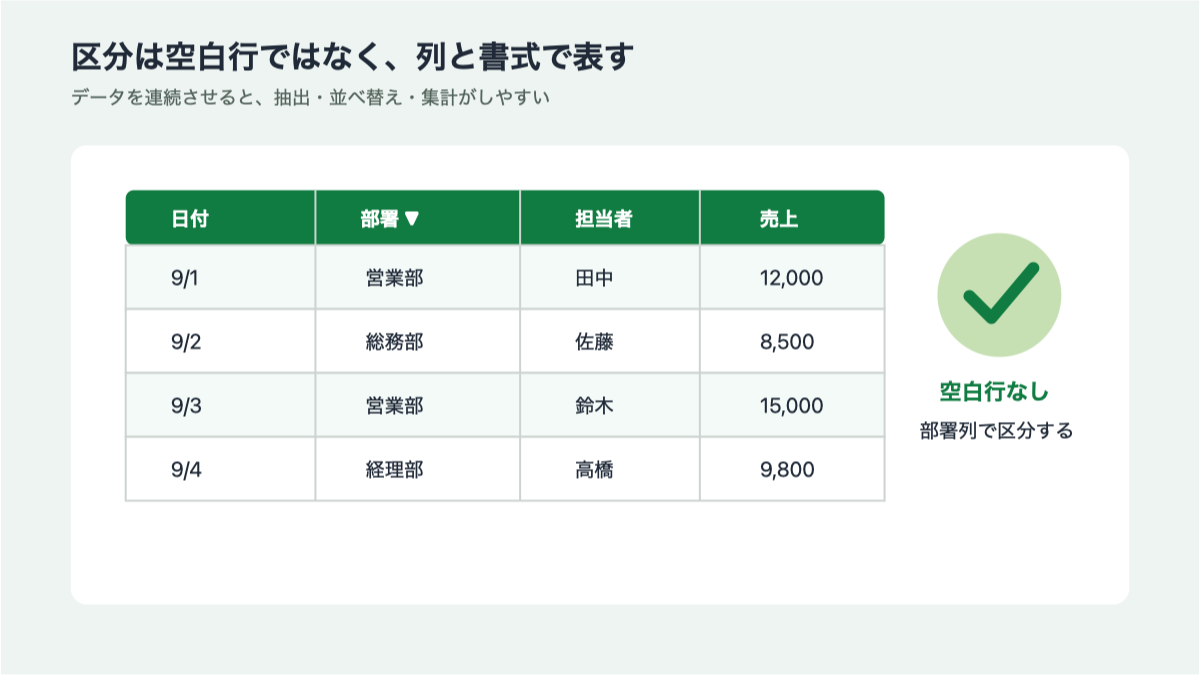
部署が変わるたびに見出し行を挟むのではなく、各データ行の「部署」列へ部署名を入力します。この形なら、営業部だけの抽出や部署別の集計が簡単になります。
列ごとの役割を揃える理由は、なぜ集計しやすい表は「同じ列に同じ意味のデータ」を入れるのか?も参考にしてください。
6. すでにある空白行を安全に削除する手順
空白行をまとめて消す前に、まず表全体を確認します。セルを空白に見せる数式や、非表示の行が含まれている場合があるためです。
- 見出しから最終行まで表全体を確認する
- フィルターを解除し、非表示の行を再表示する
- 本当に不要な完全空白行だけを選択する
- 行番号を右クリックして「削除」を選ぶ
- フィルター、並べ替え、数式、グラフの範囲を確認する
単にDeleteキーを押すと、セルの内容は消えても行自体は残ります。間を詰めたい場合は、対象の行を削除します。
複数の空白行を一括で選ぶ方法は便利ですが、表の一部だけが空白の行まで削除しないよう注意してください。削除前にファイルのコピーを保存しておくと安心です。
7. 空白行を使ってよい場所もある
空白行が常に悪いわけではありません。
1つの一覧表の内部では避けますが、互いに別の表を同じシートへ置く場合は、表と表の間を空白行や空白列で区切ると、Excelが別のデータ範囲として認識しやすくなります。
つまり、判断基準は次のとおりです。
- 同じ一覧表のデータ行同士:空白行を入れない
- 別々の表や別の用途の範囲:空白行・空白列で分ける
1行が何のデータを表しているか迷う場合は、その表、実はダメ構造?「1行1データ」の原則を理解するも確認してください。
長く使う一覧表は、Excel実務編 テーブル機能で集計の土台を整えようのようにテーブルへ変換しておくと、範囲の追加やフィルターを管理しやすくなります。
8. まとめ
Excelの一覧表の途中に完全な空白行があると、表の自動認識範囲がそこで分かれることがあります。
- フィルターの対象が空白行より上だけになる
- 並べ替えで一部の行だけが動く
- 数式やグラフの参照範囲から下側のデータが漏れる
- 空白行の代わりに、区分列・罫線・色・テーブルを使う
- 同じ表の内部は連続させ、別の表同士は空白で分ける
「見やすいから」という理由で空白行を入れるのではなく、Excelが1つの表として扱える形を保つことが大切です。